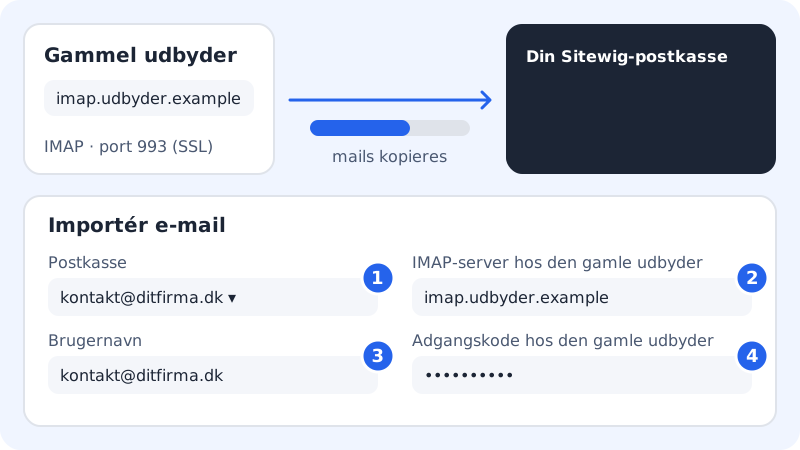
Skifter du til Sitewig fra en anden udbyder, kan du tage dine gamle mails med. IMAP-importen logger ind hos den gamle udbyder og kopierer mails og mapper over i din nye postkasse. Mailene hos den gamle udbyder bliver ikke slettet.
Før du starter
- Opret postkassen hos Sitewig først – se Opret en ny e-mailadresse.
- Find den gamle udbyders IMAP-server. Den står typisk i udbyderens hjælp under IMAP-indstillinger og hedder ofte noget med
imap.foran udbyderens domæne. - Hav brugernavn og adgangskode til den gamle postkasse klar. Bruger den gamle udbyder totrinsbekræftelse, skal du måske lave en app-adgangskode der.
- Den gamle postkasse skal stadig virke. Opsig den ikke, før importen er færdig.
Start importen
Trin 1: Åbn Importér e-mail
Gå til E-mail → Importér e-mail i menuen. På E-mail → Konti finder du den samme side under fanen Sikkerhedskopi og import.
Trin 2: Vælg postkassen
Vælg i Postkasse den Sitewig-postkasse, mailene skal ind i.
Trin 3: Skriv den gamle server
Skriv den gamle udbyders IMAP-server i IMAP-server hos den gamle udbyder – kun servernavnet, uden
https://og uden port. Importen bruger port 993 med SSL.Trin 4: Skriv brugernavn og adgangskode
Skriv det brugernavn, du loggede ind med hos den gamle udbyder, i Brugernavn – ofte hele e-mailadressen. Skriv adgangskoden i Adgangskode hos den gamle udbyder.
Trin 5: Start
Klik på knappen under felterne (den hedder i dag Åbn). Importen kører derefter på mailserveren, og du kan lukke siden.
Trin 6: Følg med i listen
Importen står i listen på siden med den gamle brugers navn og server, status, tidspunkt og hvor mange nye beskeder der er kopieret.
Fejlbeskeder
| Besked | Hvad du gør |
|---|---|
| Angiv den gamle udbyders IMAP-server, … | Servernavnet er tomt eller skrevet forkert. Skriv kun navnet, fx imap. + udbyderens domæne. |
| Serveren … findes ikke. Tjek stavningen … | Navnet findes ikke på internettet. Tjek stavningen i udbyderens hjælp. |
| … er Sitewigs egen mailserver. | Du har skrevet Sitewigs server. Skriv den gamle udbyders server. |
| Der kører allerede en import til postkassen. | Vent, til den igangværende import er færdig. |
| Import fra en anden udbyder åbner snart. | Funktionen er ikke slået til for din konto endnu. Kontakt support for hjælp til flytningen. |
Fejler importen undervejs, står fejlen fra den gamle server i listen. Den skyldes oftest forkert brugernavn eller adgangskode, eller at IMAP ikke er slået til hos den gamle udbyder.
Det kan du ikke endnu
- Siden Importér e-mail kan være slået fra på enkelte konti, og importen kan vise åbner snart, hvis den ikke er sat i drift for din konto.
- Port og kryptering kan ikke vælges i kontrolpanelet – importen bruger altid port 993 med SSL.
- Kalender og kontakter flyttes ikke med. Eksportér dem fra den gamle udbyder, og importér dem i dit kalender- og kontaktprogram.
Ofte stillede spørgsmål
Bliver mine mails slettet hos den gamle udbyder?
Nej. Importen kopierer kun. Du sletter selv den gamle postkasse, når du er sikker på, at alt er kommet med.
Hvor lang tid tager det?
Det afhænger af, hvor meget der skal flyttes, og hvor hurtig den gamle server er. Små postkasser tager typisk minutter, store kan tage timer.
Kan jeg flytte flere postkasser?
Ja. Start én import pr. postkasse.