MX-records fortæller andre mailservere, hvor e-mail til @ditfirma.dk skal leveres. Hver MX-record har et værtsnavn og en prioritet: den laveste værdi prøves først, og højere tal bruges som reserve.
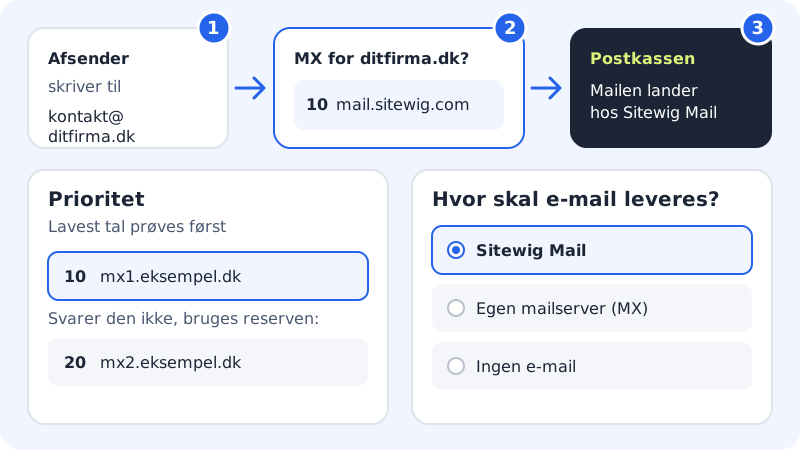
Vælg, hvor mailen skal hen
Du styrer mailen under Skift mål → Hvor skal e-mail leveres?. Der er tre valg:
| Valg | Hvad Sitewig gør |
|---|---|
| Sitewig Mail | MX, SPF, DKIM og DMARC sættes op automatisk, og domænet oprettes i Sitewig Mail. |
| Egen mailserver (MX) | Mail leveres til de mailservere, du skriver. Sitewig opretter ikke SPF, DKIM og DMARC. |
| Ingen e-mail | Domænet afviser mail. SPF og DMARC sættes til at afvise, så ingen kan sende mail i domænets navn. |
Sitewig Mail – det opretter vi for dig
- MX
mail.sitewig.commed prioritet 10- SPF (TXT på @)
v=spf1 mx a:mail.sitewig.com ~all- DKIM (TXT)
- på navnet
dkim._domainkey - DMARC (TXT)
- på navnet
_dmarc
Brug Sitewig Mail
Trin 1: Åbn Skift mål
Vælg Domæner → Mine domæner, klik på domænet, og tryk Skift mål.
Trin 2: Vælg Sitewig Mail
Under Hvor skal e-mail leveres? vælger du Sitewig Mail. Postkasser på eget domæne kræver en pakke med e-mail – vinduet fortæller dig, hvis din pakke ikke har det.
Trin 3: Gem
Tryk Gem. Records oprettes automatisk. Opret derefter dine postkasser under E-mail → Konti, og sæt dem op i dit mailprogram – fx på iPhone.
Send mailen til en anden udbyder
Bruger du fx Microsoft 365 eller Google Workspace, skal MX pege på deres servere. Find værdierne i udbyderens egen vejledning.
Trin 1: Vælg Egen mailserver (MX)
Tryk Skift mål, og vælg Egen mailserver (MX) under Hvor skal e-mail leveres?.
Trin 2: Skriv mailserverne
Skriv én mailserver pr. linje i feltet Mailservere (én pr. linje) – først prioriteten, så værtsnavnet. Fx:
10 mx1.eksempel.dk20 mx2.eksempel.dk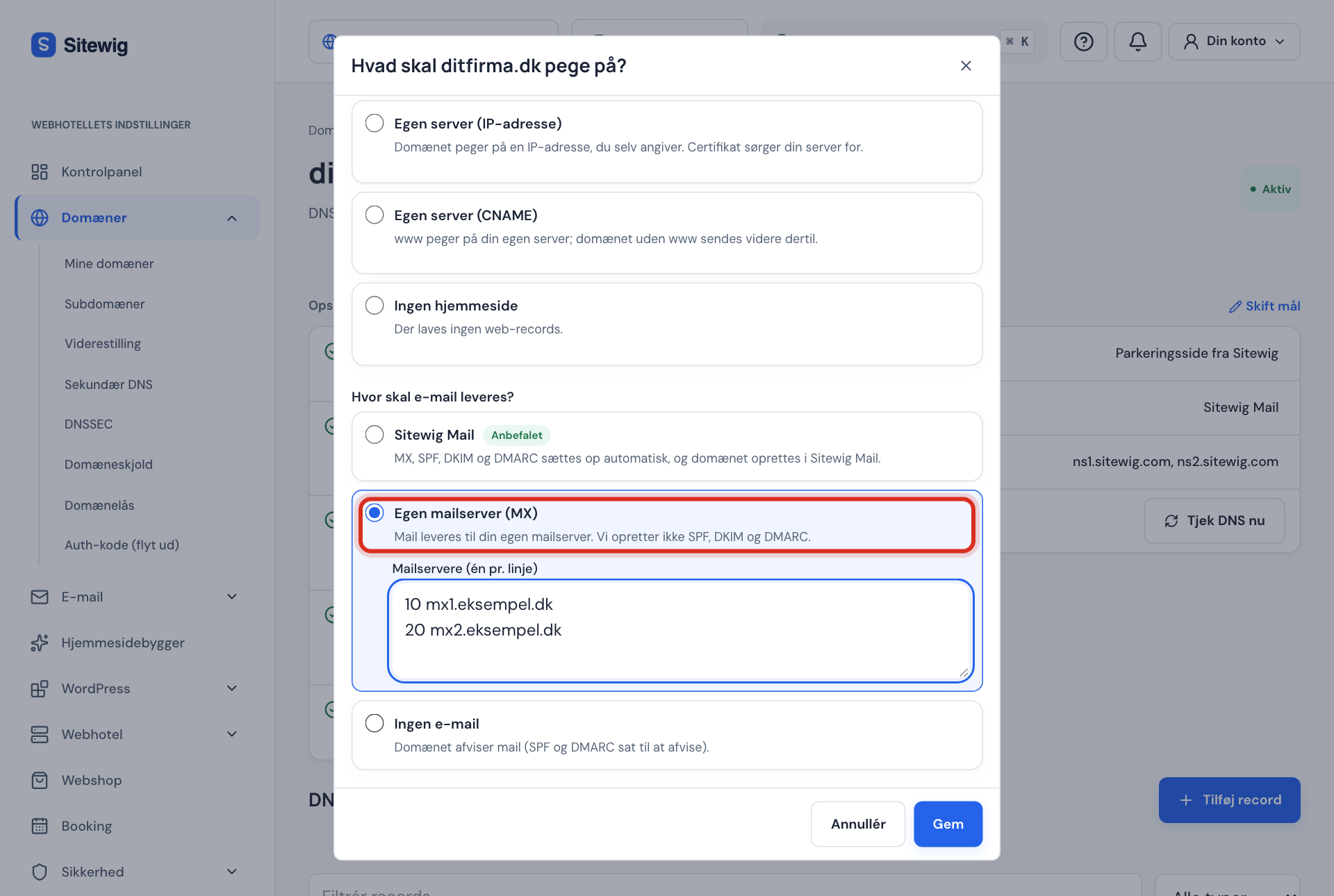
Skift mål → Egen mailserver (MX) Trin 3: Gem
Tryk Gem. Sitewig erstatter MX-recorden til Sitewig Mail med dine mailservere.
Trin 4: Tilføj udbyderens SPF, DKIM og DMARC
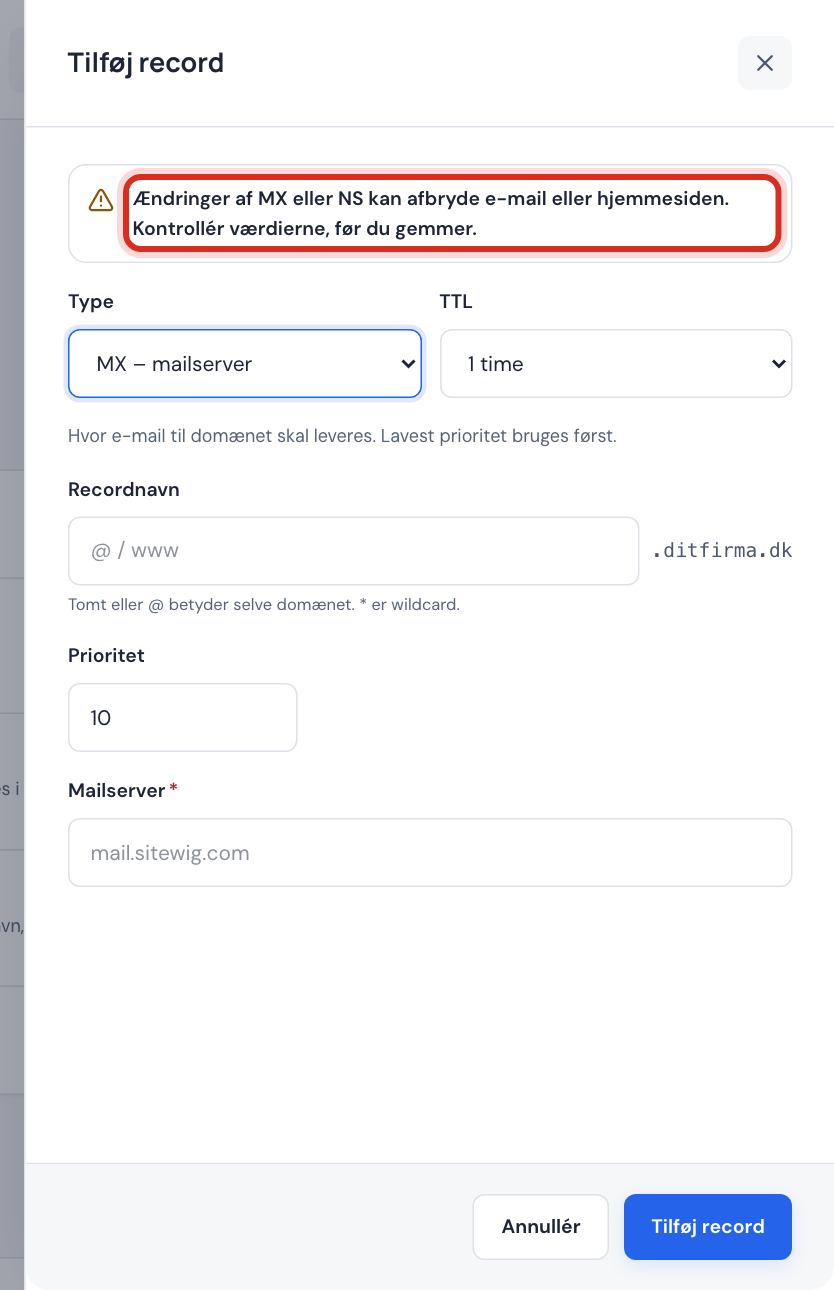
Sitewig opretter ikke disse records, når du bruger en anden udbyder. Opret dem med Tilføj record i afsnittet DNS – udbyderen fortæller, hvad de skal indeholde. Se TXT-records: SPF, DKIM og DMARC.
Ofte stillede spørgsmål
Kan jeg pege MX på en IP-adresse?
Nej. En MX-record skal pege på et værtsnavn, fx mail.eksempel.dk. Har din mailserver kun en IP-adresse, så opret først en A-record (fx mail → IP-adressen) og brug mail.ditfirma.dk som mailserver.
Hvor længe går der, før mailen kommer det nye sted hen?
Sitewigs navneservere har ændringen efter få minutter, men andre mailservere kan huske den gamle MX i op til en time (standard-TTL). Lad den gamle postkasse være åben et døgns tid. Se TTL og ventetid.
Findes der færdige skabeloner til Microsoft 365 og Google Workspace?
Skabeloner er under udvikling og endnu ikke slået til for alle. Indtil da følger du trinene ovenfor med værdierne fra udbyderen.
Påvirker det min hjemmeside at skifte mailmål?
Nej. Mailmålet ændrer kun MX og de tilhørende mail-records.