Det er en god idé at tage en kopi af databasen, før du opdaterer WordPress, skifter tema eller retter data direkte. Hos Sitewig har du to muligheder: en manuel kopi, du selv henter ned som fil, og de automatiske backups, vi tager hver dag.
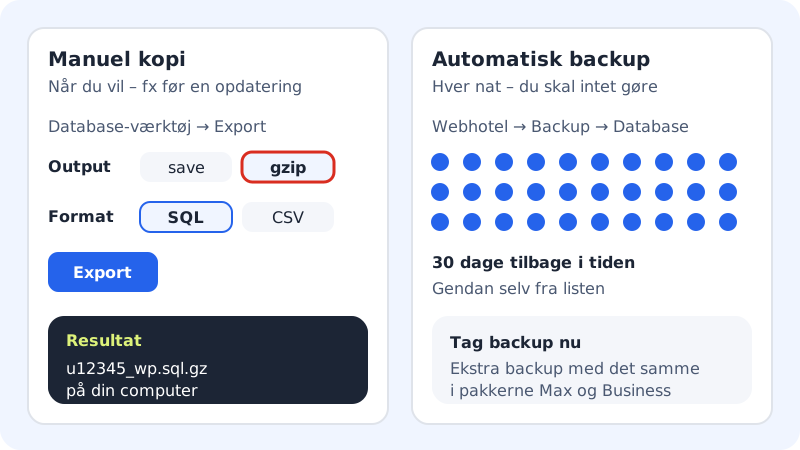
| Sammenligning | Manuel kopi (Export) | Automatisk backup |
|---|---|---|
| Hvornår | Når du selv vil | Hver dag, uden at du gør noget |
| Hvor ligger den | På din egen computer | Hos Sitewig i 30 dage |
| Kan hentes ned som fil | Ja | Nej – den gendannes fra kontrolpanelet |
| Bedst til | Før en stor ændring, eller når du flytter | Når noget er gået galt, og du vil tilbage |
Hent en kopi som fil
Trin 1: Åbn Database-værktøj
Gå til Database-værktøj (genvej på forsiden af kontrolpanelet), klik Åbn ud for databasen, skriv kodeordet, og klik Login.
Trin 2: Vælg Export
Klik Export i menuen. Alle tabeller er valgt på forhånd.
Trin 3: Vælg format og komprimering
Sæt Output til gzip og Format til SQL. Så får du én komprimeret fil, som er nem at gemme og hurtig at importere igen.
Trin 4: Start eksporten
Klik Export. Browseren gemmer en fil som
u12345_wp.sql.gzi din download-mappe.Trin 5: Gem filen et sikkert sted
Læg filen et sted uden for webhotellet, fx i din egen skylagring. Filen indeholder alle data fra dit website, også brugere og ordrer, så del den ikke med andre.
Brug de automatiske backups
Sitewig tager hver dag en backup af dine filer og databaser og gemmer dem i 30 dage. Du finder dem under Webhotel → Backup på fanen Database. Listen viser tidspunkt og indhold for hver backup, og med Gendan kan du selv lægge en ældre version tilbage – se Gendan en database fra en backup.
Ofte stillede spørgsmål
Kan jeg downloade en af de automatiske backups?
Ikke fra kontrolpanelet. De automatiske backups er beregnet til at blive gendannet med Gendan. Vil du have en fil på din egen computer, så brug Export i Database-værktøj.
Hvor ofte skal jeg selv eksportere?
Før hver større ændring – fx opdatering af WordPress, skift af tema eller import af data. Til hverdag sørger de automatiske backups for dig.
Min eksport er meget stor. Er det et problem?
Nej, men komprimér den med gzip, så går både download og en senere import hurtigere. Skal filen importeres igen, må den højst fylde 128 MB pr. upload.
Kan jeg eksportere til Excel?
Ja. Vælg CSV som format i stedet for SQL, og åbn filen i et regneark. Til backup skal du altid bruge SQL.