Det är en bra idé att ta en kopia av databasen innan du uppdaterar WordPress, byter tema eller ändrar data direkt. Hos Sitewig har du två möjligheter: en manuell kopia som du själv laddar ner som fil, och de automatiska säkerhetskopior vi tar varje dag.
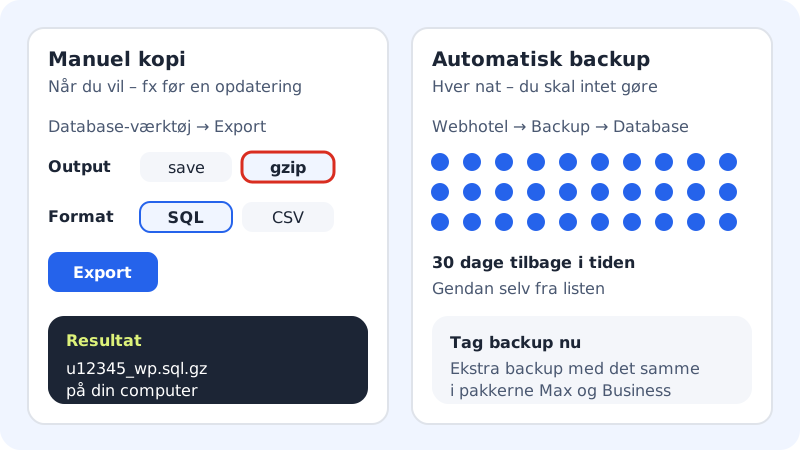
| Jämförelse | Manuell kopia (Export) | Automatisk säkerhetskopia |
|---|---|---|
| När | När du själv vill | Varje dag, utan att du gör något |
| Var ligger den | På din egen dator | Hos Sitewig i 30 dagar |
| Går att ladda ner som fil | Ja | Nej: den återställs från kontrollpanelen |
| Bäst för | Före en stor ändring, eller när du flyttar | När något har gått fel och du vill tillbaka |
Hämta en kopia som fil
Steg 1: Öppna Databasverktyg
Gå till Databasverktyg (genväg på kontrollpanelens startsida), klicka på Öppna vid databasen, skriv lösenordet och klicka på Login.
Steg 2: Välj Export
Klicka på Export i menyn. Alla tabeller är förvalda.
Steg 3: Välj format och komprimering
Ställ in Output på gzip och Format på SQL. Då får du en enda komprimerad fil som är lätt att spara och snabb att importera igen.
Steg 4: Starta exporten
Klicka på Export. Webbläsaren sparar en fil som
u12345_wp.sql.gzi din nedladdningsmapp.Steg 5: Spara filen på ett säkert ställe
Lägg filen utanför webbhotellet, t.ex. i din egen molnlagring. Filen innehåller alla data från din hemsida, även användare och beställningar, så dela den inte med andra.
Använd de automatiska säkerhetskopiorna
Sitewig tar varje dag en säkerhetskopia av dina filer och databaser och sparar dem i 30 dagar. Du hittar dem under Webbhotell → Backup på fliken Databas. Listan visar tidpunkt och innehåll för varje säkerhetskopia, och med Återställ kan du själv lägga tillbaka en äldre version, läs Återställ en databas från en säkerhetskopia.
Vanliga frågor
Kan jag ladda ner en av de automatiska säkerhetskopiorna?
Inte från kontrollpanelen. De automatiska säkerhetskopiorna är tänkta att återställas med Återställ. Vill du ha en fil på din egen dator använder du Export i Databasverktyg.
Hur ofta ska jag exportera själv?
Före varje större ändring, t.ex. uppdatering av WordPress, byte av tema eller import av data. I vardagen sköter de automatiska säkerhetskopiorna det åt dig.
Min export är mycket stor. Är det ett problem?
Nej, men komprimera den med gzip så går både nedladdning och en senare import snabbare. Ska filen importeras igen får den vara högst 128 MB per uppladdning.
Kan jag exportera till Excel?
Ja. Välj CSV som format i stället för SQL och öppna filen i ett kalkylprogram. För säkerhetskopiering ska du alltid använda SQL.