Det er lurt å ta en kopi av databasen før du oppdaterer WordPress, bytter tema eller endrer data direkte. Hos Sitewig har du to muligheter: en manuell kopi du selv laster ned som fil, og de automatiske sikkerhetskopiene vi tar hver dag.
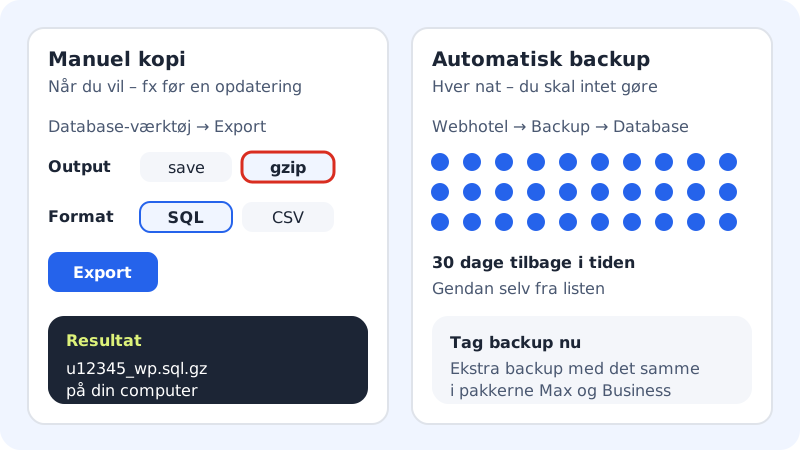
| Sammenligning | Manuell kopi (Export) | Automatisk sikkerhetskopi |
|---|---|---|
| Når | Når du selv vil | Hver dag, uten at du gjør noe |
| Hvor ligger den | På din egen datamaskin | Hos Sitewig i 30 dager |
| Kan lastes ned som fil | Ja | Nei – den gjenopprettes fra kontrollpanelet |
| Best til | Før en stor endring, eller når du flytter | Når noe har gått galt og du vil tilbake |
Last ned en kopi som fil
Trinn 1: Åpne Databaseverktøy
Gå til Databaseverktøy (snarvei på forsiden av kontrollpanelet), klikk Åpne ved databasen, skriv passordet og klikk Login.
Trinn 2: Velg Export
Klikk Export i menyen. Alle tabeller er valgt på forhånd.
Trinn 3: Velg format og komprimering
Sett Output til gzip og Format til SQL. Da får du én komprimert fil som er enkel å lagre og rask å importere igjen.
Trinn 4: Start eksporten
Klikk Export. Nettleseren lagrer en fil som
u12345_wp.sql.gzi nedlastingsmappen din.Trinn 5: Lagre filen på et trygt sted
Legg filen utenfor webhotellet, f.eks. i din egen skylagring. Filen inneholder alle dataene fra nettsiden din, også brukere og bestillinger, så ikke del den med andre.
Bruk de automatiske sikkerhetskopiene
Sitewig tar en sikkerhetskopi av filene og databasene dine hver dag og lagrer dem i 30 dager. Du finner dem under Webhotell → Backup på fanen Database. Listen viser tidspunkt og innhold for hver sikkerhetskopi, og med Gjenopprett kan du selv legge tilbake en eldre versjon – se Gjenopprett en database fra en sikkerhetskopi.
Vanlige spørsmål
Kan jeg laste ned en av de automatiske sikkerhetskopiene?
Ikke fra kontrollpanelet. De automatiske sikkerhetskopiene er ment å gjenopprettes med Gjenopprett. Vil du ha en fil på din egen datamaskin, bruker du Export i Databaseverktøy.
Hvor ofte bør jeg eksportere selv?
Før hver større endring, f.eks. oppdatering av WordPress, bytte av tema eller import av data. Til daglig sørger de automatiske sikkerhetskopiene for deg.
Eksporten min er veldig stor. Er det et problem?
Nei, men komprimer den med gzip, så går både nedlasting og en senere import raskere. Skal filen importeres igjen, kan den være maks 128 MB per opplasting.
Kan jeg eksportere til Excel?
Ja. Velg CSV som format i stedet for SQL, og åpne filen i et regneark. Til sikkerhetskopi bruker du alltid SQL.