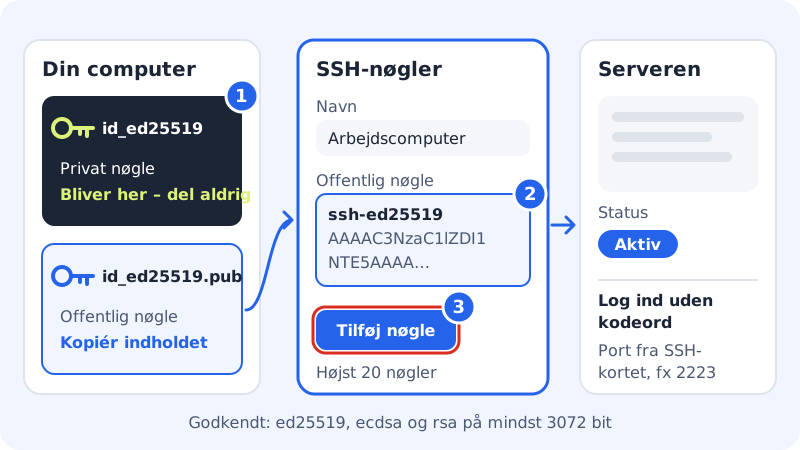
Ein SSH-Schlüssel besteht aus zwei Teilen: einem privaten Schlüssel, der auf deinem Computer bleibt, und einem öffentlichen Schlüssel, den du im Webhosting ablegst. Passen die beiden zusammen, meldest du dich ohne Passwort an. Das ist einfacher und sicherer als ein Passwort.
Du musst zuerst SSH einschalten. SSH ist in Starter, Pro, Business und Max enthalten.
Einen Schlüssel auf deinem Computer erstellen
Öffne Terminal auf dem Mac oder unter Linux oder PowerShell unter Windows 10 und 11 und führe aus:
Ein Schlüsselpaar erstellen
- Befehl
ssh-keygen -t ed25519- Speichern unter
- Drücke Enter für den Standardort
- Passphrase
- Optional, aber empfohlen
- Öffentlicher Schlüssel
- Die Datei, die auf
.pubendet, zum Beispielid_ed25519.pub
Hast du schon einen Schlüssel, kannst du ihn verwenden. Sitewig akzeptiert ed25519, ecdsa und rsa mit mindestens 3072 Bit. Ältere RSA-Schlüssel mit 2048 Bit werden abgelehnt.
Methode 1: Die Karte SSH-Schlüssel im Kontrollpanel
Schritt 1: Öffentlichen Schlüssel kopieren
Öffne die Datei
id_ed25519.pubin einem Texteditor und kopiere die ganze Zeile. Sie beginnt mitssh-ed25519.Schritt 2: SSH-Schlüssel öffnen
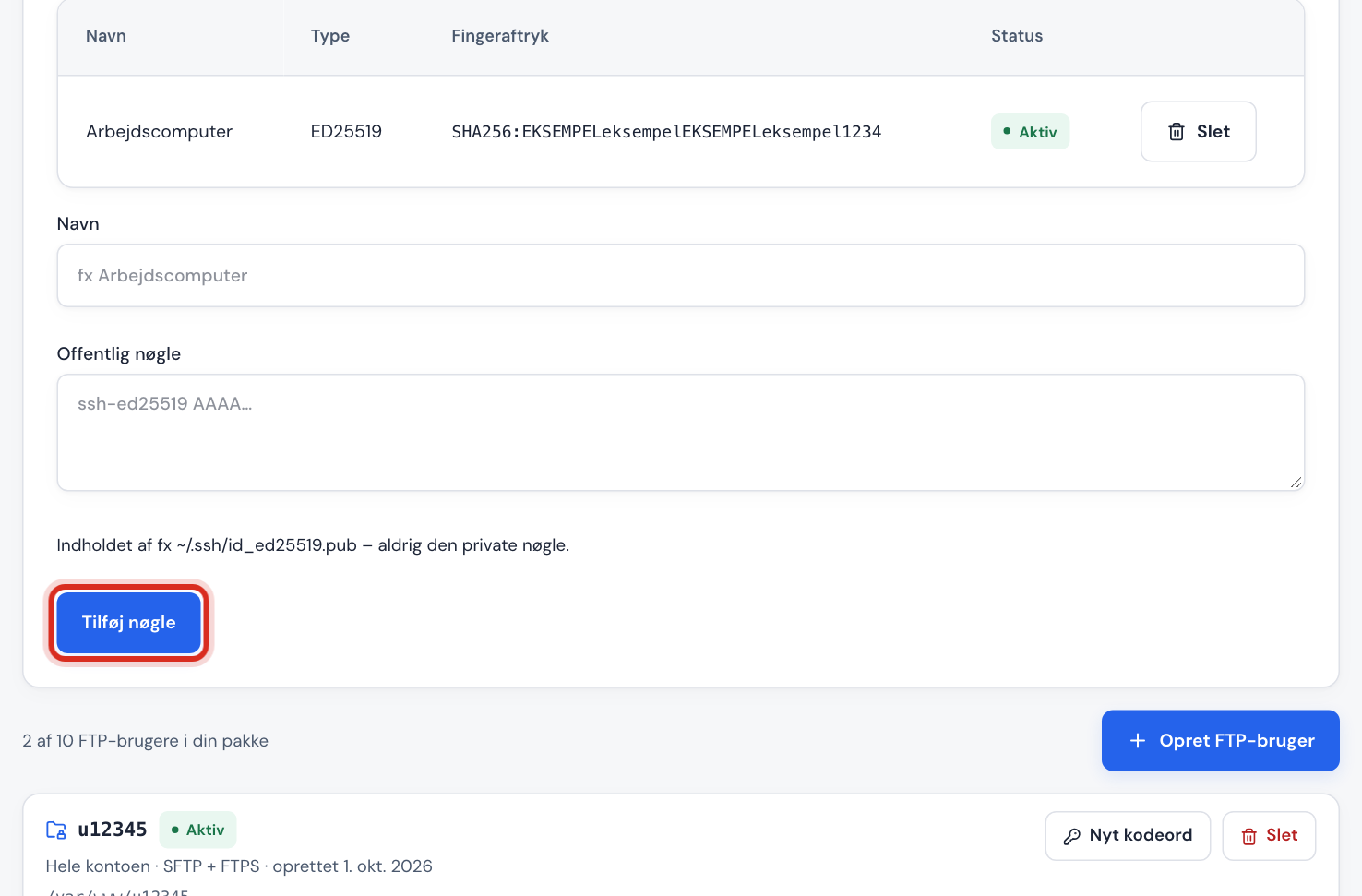
Gehe zu Webhosting → SSH/SFTP und suche unter der SSH-Karte die Karte SSH-Schlüssel.
Schritt 3: Schlüssel einfügen
Trage unter Name einen Namen ein, den du wiedererkennst, zum Beispiel Arbeitscomputer. Füge den Schlüssel unter Öffentlicher Schlüssel ein.
Schritt 4: Schlüssel hinzufügen
Klicke auf Schlüssel hinzufügen. Wirst du gebeten zu bestätigen, dass du es bist, tu das. Der Schlüssel steht zuerst auf Wird hinzugefügt und nach einem Moment auf Aktiv. Du kannst höchstens 20 Schlüssel haben.
Willst du einen Schlüssel entfernen, zum Beispiel von einem Computer, den du nicht mehr nutzt, klicke neben ihm auf Löschen.
Methode 2: ssh-copy-id von deinem Computer
Funktioniert auf dem Mac und unter Linux, wo ssh-copy-id eingebaut ist. Verwende Server und Port aus der SSH-Karte:
Den Schlüssel mit einem Befehl kopieren
- Befehl (Beispiel)
ssh-copy-id -p 2223 u12345@web1.sitewig.net- Passwort
- Dein SSH-Passwort, nur dieses eine Mal
Der Befehl legt deinen öffentlichen Schlüssel in der Datei .ssh/authorized_keys in deinem Home-Ordner ab. Schlüssel, die du selbst dort abgelegt hast, fasst das Kontrollpanel nicht an.
Anmelden
Verbinde dich wie gewohnt, zum Beispiel ssh -p 2223 u12345@web1.sitewig.net. Jetzt wirst du nicht nach dem Passwort gefragt, sondern nur nach der Passphrase des Schlüssels, falls du eine gewählt hast.
Häufige Fragen
Das Kontrollpanel sagt, der RSA-Schlüssel sei zu kurz. Was tun?
Erstelle mit ssh-keygen -t ed25519 einen neuen Schlüssel und füge die neue .pub-Datei ein. RSA-Schlüssel müssen mindestens 3072 Bit haben.
Ich werde trotzdem nach dem Passwort gefragt. Warum?
Prüfe, ob der Schlüssel den Status Aktiv hat, ob du dich mit dem richtigen Port verbindest und ob dein Computer den richtigen privaten Schlüssel verwendet. Hast du mehrere Schlüssel, gib ihn mit -i an, zum Beispiel ssh -i ~/.ssh/id_ed25519 -p 2223 u12345@web1.sitewig.net.
Gilt der Schlüssel auch für meine FTP-Benutzer?
Nein. Der SSH-Schlüssel gehört zu deiner SSH-Anmeldung (u12345 auf dem SSH-Port). Die FTP-Benutzer auf Port 22 melden sich weiterhin mit Benutzername und Passwort an. Siehe mit FileZilla verbinden.