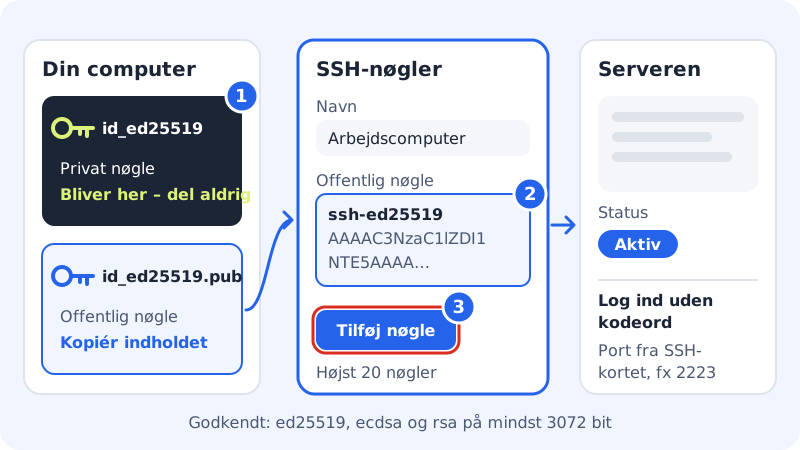
Une clé SSH se compose de deux parties : une clé privée, qui reste sur votre ordinateur, et une clé publique, que vous déposez sur l'hébergement. Quand elles correspondent, vous vous connectez sans mot de passe. C'est à la fois plus simple et plus sûr qu'un mot de passe.
Vous devez d'abord avoir activé SSH. SSH est inclus dans Starter, Pro, Business et Max.
Créer une clé sur votre ordinateur
Ouvrez Terminal sur Mac ou Linux, ou PowerShell sur Windows 10 et 11, et exécutez :
Créer une paire de clés
- Commande
ssh-keygen -t ed25519- Enregistrer sous
- appuyez sur Entrée pour l'emplacement par défaut
- Phrase secrète
- facultative, mais recommandée
- Clé publique
- le fichier qui se termine par
.pub, par exempleid_ed25519.pub
Si vous avez déjà une clé, vous pouvez l'utiliser. Sitewig accepte ed25519, ecdsa et rsa d'au moins 3072 bits. Les anciennes clés RSA de 2048 bits sont refusées.
Méthode 1 : la carte Clés SSH du panneau de contrôle
Étape 1: Copiez la clé publique
Ouvrez le fichier
id_ed25519.pubdans un éditeur de texte et copiez toute la ligne. Elle commence parssh-ed25519.Étape 2: Ouvrez Clés SSH
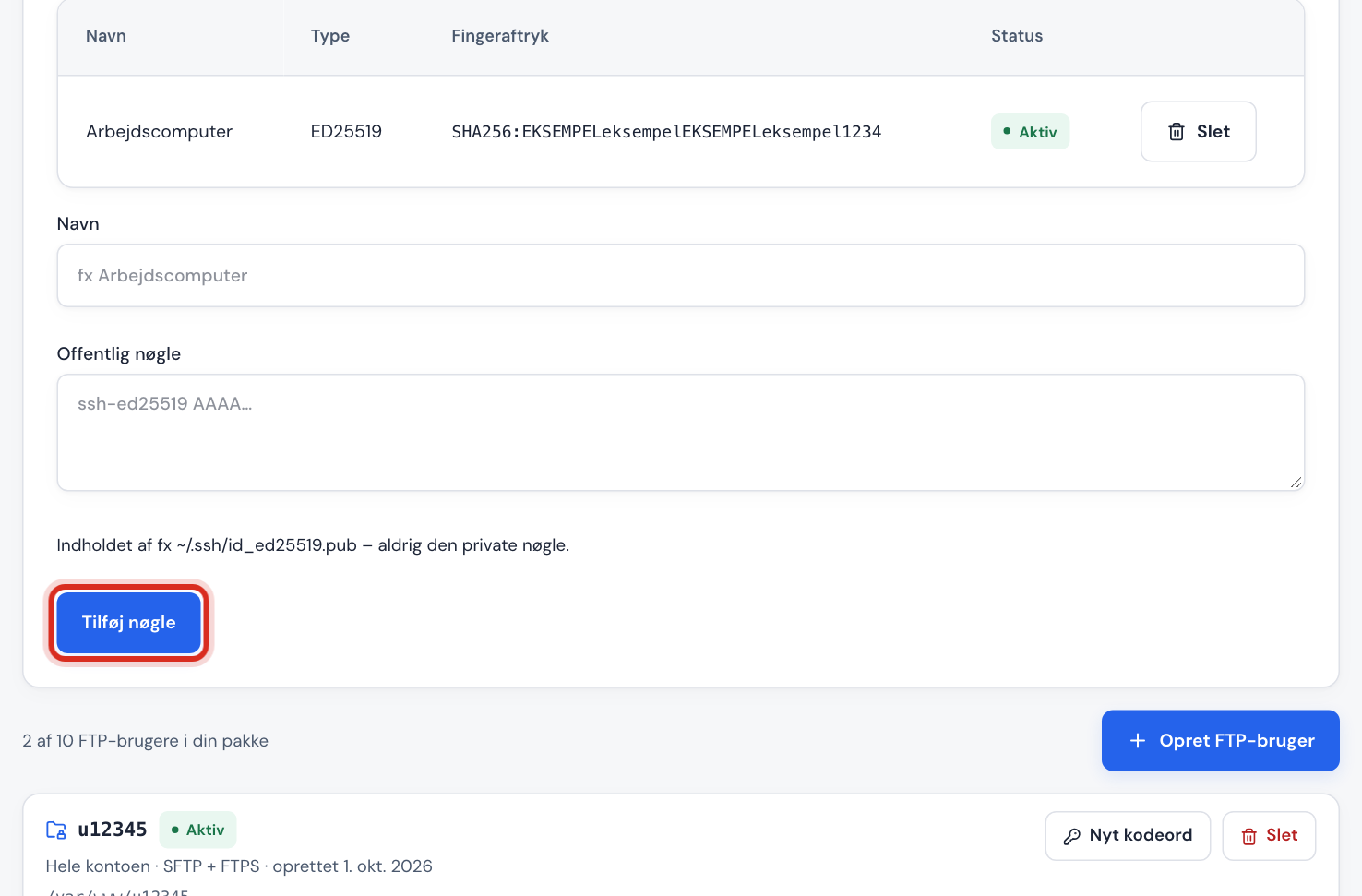
Allez dans Hébergement → SSH/SFTP et trouvez la carte Clés SSH sous la carte SSH.
Étape 3: Collez la clé
Sous Nom, saisissez un nom que vous reconnaîtrez, par exemple Ordinateur de travail. Collez la clé sous Clé publique.
Étape 4: Ajoutez la clé
Cliquez sur Ajouter la clé. Si l'on vous demande de confirmer votre identité, faites-le. La clé apparaît d'abord comme Ajout en cours, puis comme Active après un instant. Vous pouvez avoir 20 clés au maximum.
Pour retirer une clé, par exemple celle d'un ordinateur que vous n'utilisez plus, cliquez sur Supprimer à côté d'elle.
Méthode 2 : ssh-copy-id depuis votre ordinateur
Fonctionne sur Mac et Linux, où ssh-copy-id est intégré. Utilisez le serveur et le port de la carte SSH :
Copier la clé en une commande
- Commande (exemple)
ssh-copy-id -p 2223 u12345@web1.sitewig.net- Mot de passe
- votre mot de passe SSH, cette seule fois
La commande dépose votre clé publique dans le fichier .ssh/authorized_keys de votre dossier personnel. Le panneau de contrôle ne touche pas aux clés que vous y avez ajoutées vous-même.
Se connecter
Connectez-vous comme d'habitude, par exemple ssh -p 2223 u12345@web1.sitewig.net. On ne vous demande plus le mot de passe, seulement la phrase secrète de la clé si vous en avez choisi une.
Questions fréquentes
Le panneau de contrôle indique que la clé RSA est trop courte. Que faire ?
Créez une nouvelle clé avec ssh-keygen -t ed25519 et collez le nouveau fichier .pub. Les clés RSA doivent faire au moins 3072 bits.
On me demande toujours un mot de passe. Pourquoi ?
Vérifiez que la clé a le statut Active, que vous vous connectez avec le bon port et que votre ordinateur utilise la bonne clé privée. Si vous avez plusieurs clés, indiquez-la avec -i, par exemple ssh -i ~/.ssh/id_ed25519 -p 2223 u12345@web1.sitewig.net.
La clé s'applique-t-elle aussi à mes utilisateurs FTP ?
Non. La clé SSH appartient à votre connexion SSH (u12345 sur le port SSH). Les utilisateurs FTP sur le port 22 continuent de se connecter avec un nom d'utilisateur et un mot de passe. Voir se connecter avec FileZilla.