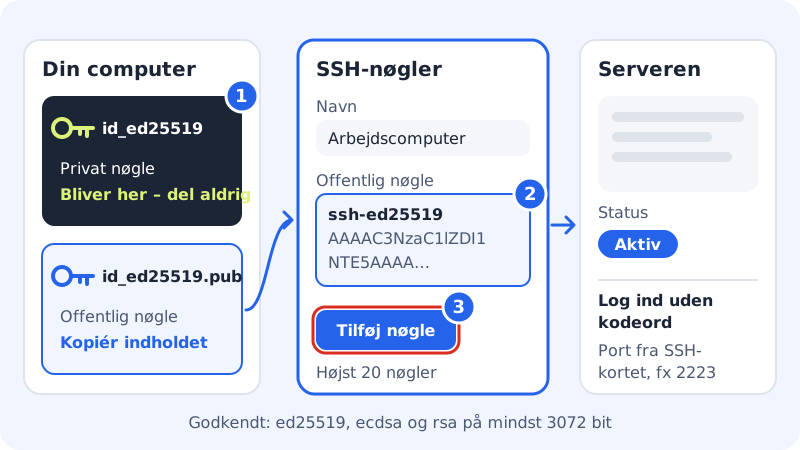
En SSH-nøkkel består av to deler: en privat nøkkel som blir på datamaskinen din, og en offentlig nøkkel som du legger på webhotellet. Når de passer sammen, logger du inn uten passord. Det er både enklere og tryggere enn et passord.
Du må først ha slått på SSH. SSH er med i Starter, Pro, Business og Max.
Lag en nøkkel på datamaskinen din
Åpne Terminal på Mac eller Linux eller PowerShell på Windows 10 og 11, og kjør:
Lag et nøkkelpar
- Kommando
ssh-keygen -t ed25519- Lagre som
- Trykk Enter for standardstedet
- Passfrase
- Valgfri, men anbefalt
- Offentlig nøkkel
- Filen som slutter på
.pub, for eksempelid_ed25519.pub
Har du allerede en nøkkel, kan du bruke den. Sitewig godtar ed25519, ecdsa og rsa på minst 3072 bit. Eldre RSA-nøkler på 2048 bit blir avvist.
Metode 1: Kortet SSH-nøkler i kontrollpanelet
Trinn 1: Kopier den offentlige nøkkelen
Åpne filen
id_ed25519.pubi en teksteditor og kopier hele linjen. Den starter medssh-ed25519.Trinn 2: Åpne SSH-nøkler
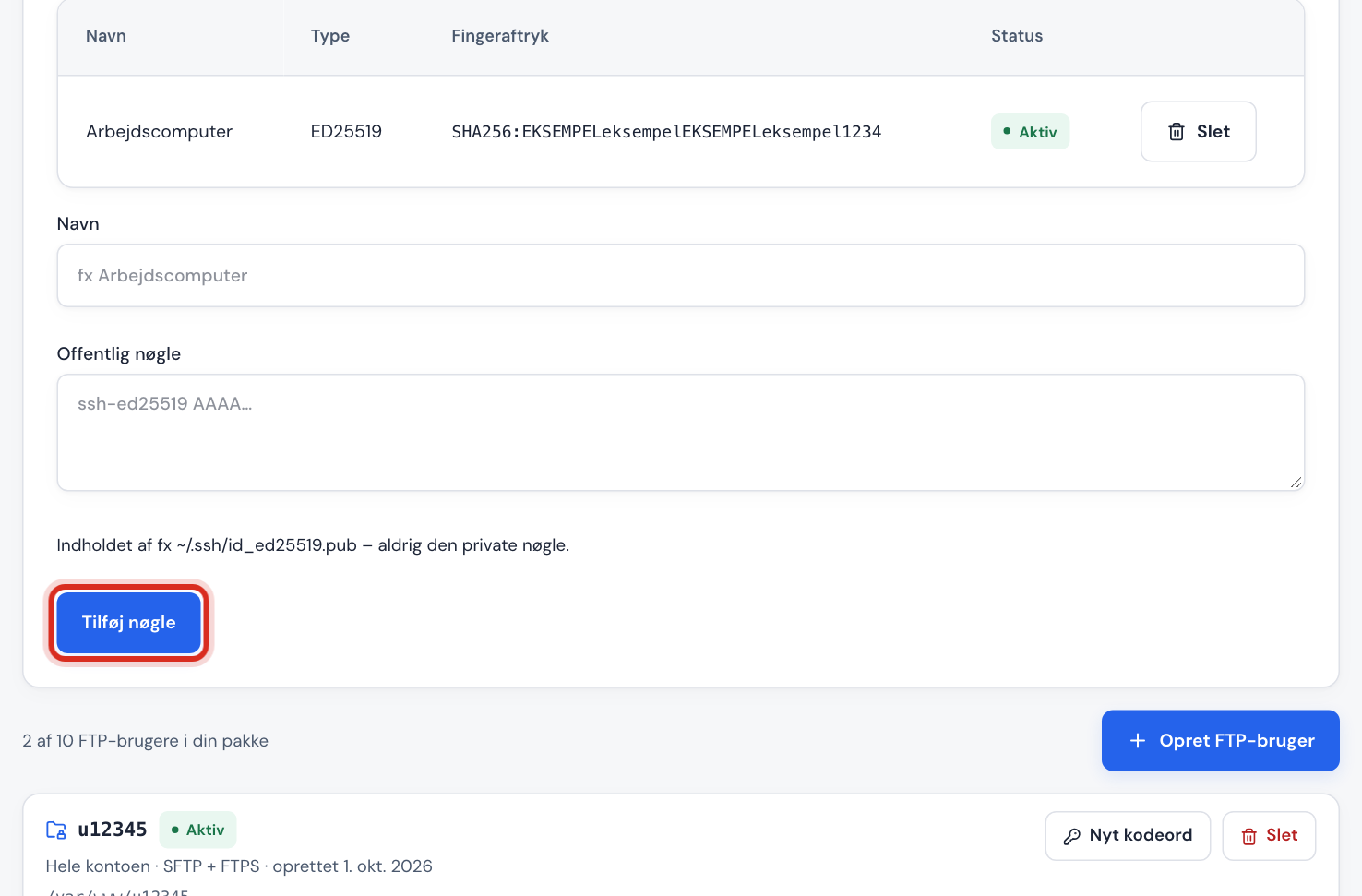
Gå til Webhotell → SSH/SFTP og finn kortet SSH-nøkler under SSH-kortet.
Trinn 3: Lim inn nøkkelen
Skriv et navn du kjenner igjen under Navn, for eksempel Jobbdatamaskin. Lim inn nøkkelen under Offentlig nøkkel.
Trinn 4: Legg til nøkkelen
Klikk Legg til nøkkel. Blir du bedt om å bekrefte at det er deg, gjør du det. Nøkkelen står først som Legges til og deretter som Aktiv etter et øyeblikk. Du kan ha maks 20 nøkler.
Vil du fjerne en nøkkel, for eksempel fra en datamaskin du ikke bruker lenger, klikker du Slett ved den.
Metode 2: ssh-copy-id fra datamaskinen din
Fungerer på Mac og Linux, der ssh-copy-id er innebygd. Bruk serveren og porten fra SSH-kortet:
Kopier nøkkelen med én kommando
- Kommando (eksempel)
ssh-copy-id -p 2223 u12345@web1.sitewig.net- Passord
- SSH-passordet ditt, bare denne ene gangen
Kommandoen legger den offentlige nøkkelen din i filen .ssh/authorized_keys i hjemmemappen din. Nøkler du selv har lagt der, blir ikke rørt av kontrollpanelet.
Logg inn
Koble til som vanlig, for eksempel ssh -p 2223 u12345@web1.sitewig.net. Nå blir du ikke bedt om passordet, bare om passfrasen til nøkkelen hvis du har valgt en.
Vanlige spørsmål
Kontrollpanelet sier at RSA-nøkkelen er for kort. Hva gjør jeg?
Lag en ny nøkkel med ssh-keygen -t ed25519 og lim inn den nye .pub-filen. RSA-nøkler må være minst 3072 bit.
Jeg blir fortsatt spurt om passord. Hvorfor?
Sjekk at nøkkelen har status Aktiv, at du kobler til med riktig port, og at datamaskinen din bruker riktig privat nøkkel. Har du flere nøkler, angir du den med -i, for eksempel ssh -i ~/.ssh/id_ed25519 -p 2223 u12345@web1.sitewig.net.
Gjelder nøkkelen også FTP-brukerne mine?
Nei. SSH-nøkkelen hører til SSH-innloggingen din (u12345 på SSH-porten). FTP-brukerne på port 22 logger fortsatt inn med brukernavn og passord. Se koble til med FileZilla.