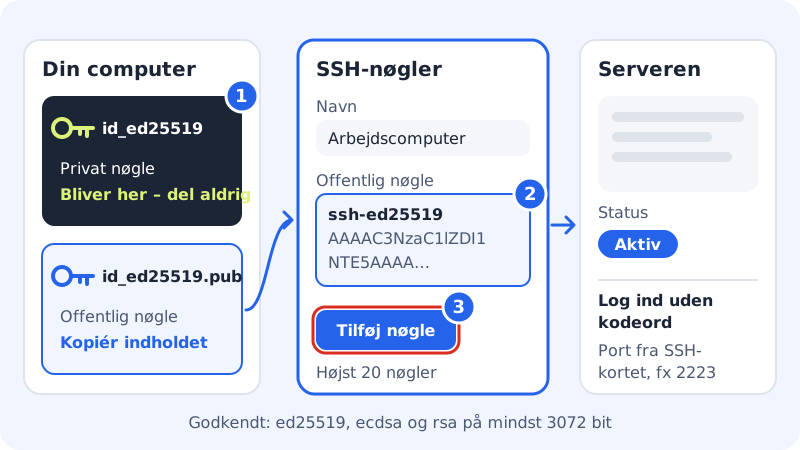
En SSH-nyckel består av två delar: en privat nyckel som stannar på din dator och en publik nyckel som du lägger på webbhotellet. När de passar ihop loggar du in utan lösenord. Det är både enklare och säkrare än ett lösenord.
Du måste först ha slagit på SSH. SSH ingår i Starter, Pro, Business och Max.
Skapa en nyckel på din dator
Öppna Terminal på Mac eller Linux eller PowerShell på Windows 10 och 11 och kör:
Skapa ett nyckelpar
- Kommando
ssh-keygen -t ed25519- Spara som
- Tryck på Enter för standardplatsen
- Lösenfras
- Valfri, men rekommenderas
- Publik nyckel
- Filen som slutar på
.pub, till exempelid_ed25519.pub
Har du redan en nyckel kan du använda den. Sitewig godkänner ed25519, ecdsa och rsa på minst 3072 bitar. Äldre RSA-nycklar på 2048 bitar avvisas.
Metod 1: Kortet SSH-nycklar i kontrollpanelen
Steg 1: Kopiera den publika nyckeln
Öppna filen
id_ed25519.pubi en textredigerare och kopiera hela raden. Den börjar medssh-ed25519.Steg 2: Öppna SSH-nycklar
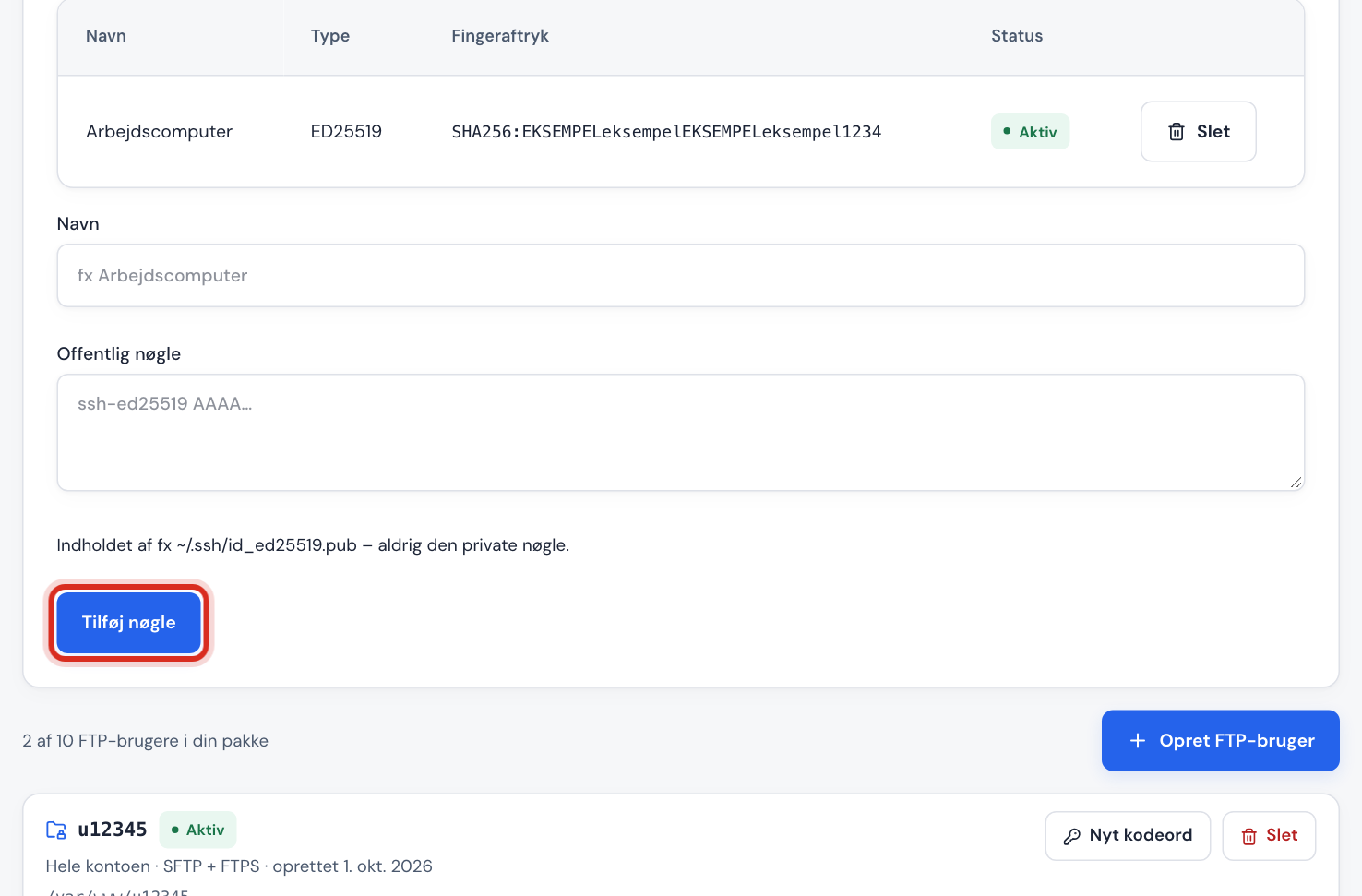
Gå till Webbhotell → SSH/SFTP och hitta kortet SSH-nycklar under SSH-kortet.
Steg 3: Klistra in nyckeln
Skriv ett namn du känner igen under Namn, till exempel Jobbdator. Klistra in nyckeln under Publik nyckel.
Steg 4: Lägg till nyckeln
Klicka på Lägg till nyckel. Blir du ombedd att bekräfta att det är du, gör det. Nyckeln står först som Läggs till och sedan som Aktiv efter en stund. Du kan ha högst 20 nycklar.
Vill du ta bort en nyckel, till exempel från en dator du inte använder längre, klicka på Radera vid den.
Metod 2: ssh-copy-id från din dator
Fungerar på Mac och Linux, där ssh-copy-id är inbyggt. Använd servern och porten från SSH-kortet:
Kopiera nyckeln med ett kommando
- Kommando (exempel)
ssh-copy-id -p 2223 u12345@web1.sitewig.net- Lösenord
- Ditt SSH-lösenord, bara den här enda gången
Kommandot lägger din publika nyckel i filen .ssh/authorized_keys i din hemmapp. Nycklar du själv har lagt där rör kontrollpanelen inte.
Logga in
Anslut som vanligt, till exempel ssh -p 2223 u12345@web1.sitewig.net. Nu får du inte frågan om lösenord, bara om nyckelns lösenfras om du har valt en.
Vanliga frågor
Kontrollpanelen säger att RSA-nyckeln är för kort. Vad gör jag?
Skapa en ny nyckel med ssh-keygen -t ed25519 och klistra in den nya .pub-filen. RSA-nycklar måste vara minst 3072 bitar.
Jag får fortfarande frågan om lösenord. Varför?
Kontrollera att nyckeln har statusen Aktiv, att du ansluter med rätt port och att din dator använder rätt privata nyckel. Har du flera nycklar anger du den med -i, till exempel ssh -i ~/.ssh/id_ed25519 -p 2223 u12345@web1.sitewig.net.
Gäller nyckeln också mina FTP-användare?
Nej. SSH-nyckeln hör till din SSH-inloggning (u12345 på SSH-porten). FTP-användarna på port 22 loggar fortfarande in med användarnamn och lösenord. Se anslut med FileZilla.