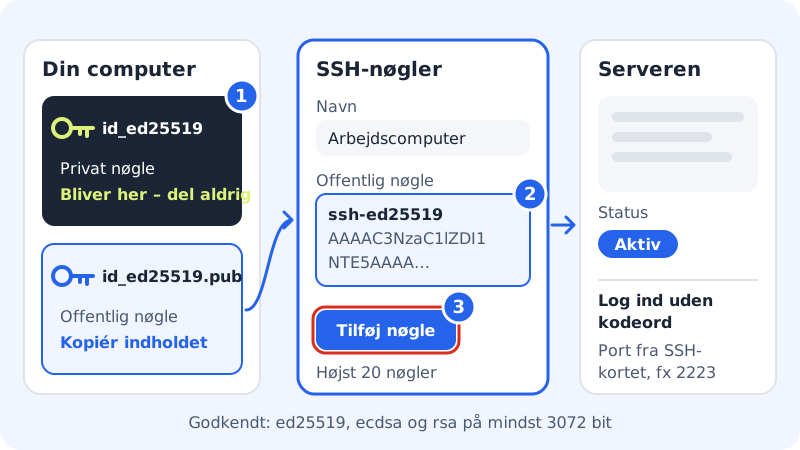
En SSH-nøgle består af to dele: en privat nøgle, der bliver på din computer, og en offentlig nøgle, som du lægger på webhotellet. Når de passer sammen, logger du ind uden adgangskode. Det er både nemmere og mere sikkert end en adgangskode.
Du skal først have slået SSH til. SSH er med i Starter, Pro, Max og Business.
Lav en nøgle på din computer
Åbn Terminal på Mac eller Linux eller PowerShell på Windows 10 og 11, og kør:
Lav et nøglepar
- Kommando
ssh-keygen -t ed25519- Gem som
- Tryk Enter for standardstedet
- Adgangsfrase
- Valgfri, men anbefalet
- Offentlig nøgle
- Filen der ender på
.pub, fxid_ed25519.pub
Har du allerede en nøgle, kan du bruge den. Sitewig godkender ed25519, ecdsa og rsa på mindst 3072 bit. Ældre RSA-nøgler på 2048 bit bliver afvist.
Metode 1: Kortet SSH-nøgler i kontrolpanelet
Trin 1: Kopiér den offentlige nøgle
Åbn filen
id_ed25519.pubi en teksteditor, og kopiér hele linjen. Den starter medssh-ed25519.Trin 2: Åbn SSH-nøgler
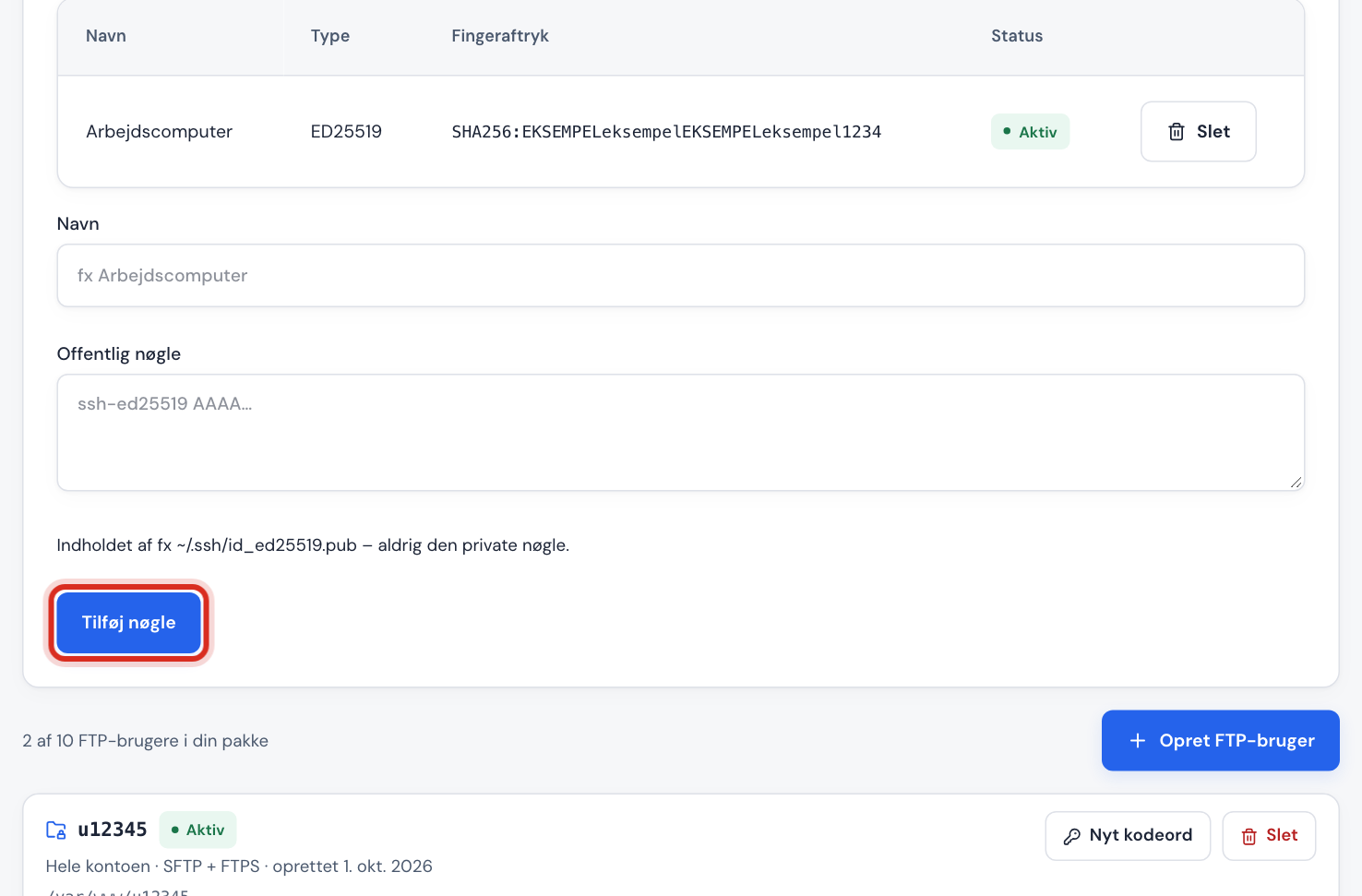
Gå til Webhotel → SSH/SFTP, og find kortet SSH-nøgler under SSH-kortet.
Trin 3: Indsæt nøglen
Skriv et navn, du kan genkende, under Navn, fx Arbejdscomputer. Indsæt nøglen under Offentlig nøgle.
Trin 4: Tilføj nøglen
Klik Tilføj nøgle. Bliver du bedt om at bekræfte, at det er dig, så gør det. Nøglen står først som Tilføjes og derefter som Aktiv efter et øjeblik. Du kan have højst 20 nøgler.
Vil du fjerne en nøgle, fx fra en computer, du ikke bruger mere, så klik Slet ud for den.
Metode 2: ssh-copy-id fra din computer
Virker på Mac og Linux, hvor ssh-copy-id er indbygget. Brug serveren og porten fra SSH-kortet:
Kopiér nøglen med én kommando
- Kommando (eksempel)
ssh-copy-id -p 2223 u12345@web1.sitewig.net- Adgangskode
- Din SSH-adgangskode – kun denne ene gang
Kommandoen lægger din offentlige nøgle i filen .ssh/authorized_keys i din hjemmemappe. Nøgler, du selv har lagt der, bliver ikke rørt af kontrolpanelet.
Log ind
Forbind som du plejer, fx ssh -p 2223 u12345@web1.sitewig.net. Nu bliver du ikke bedt om adgangskoden – kun om nøglens adgangsfrase, hvis du har valgt en.
Ofte stillede spørgsmål
Kontrolpanelet siger, at RSA-nøglen er for kort. Hvad gør jeg?
Lav en ny nøgle med ssh-keygen -t ed25519, og indsæt den nye .pub-fil. RSA-nøgler skal være mindst 3072 bit.
Jeg bliver stadig spurgt om adgangskode. Hvorfor?
Tjek, at nøglen har status Aktiv, at du forbinder med den rigtige port, og at din computer bruger den rigtige private nøgle. Har du flere nøgler, så angiv den med -i, fx ssh -i ~/.ssh/id_ed25519 -p 2223 u12345@web1.sitewig.net.
Gælder nøglen også mine FTP-brugere?
Nej. SSH-nøglen hører til dit SSH-login (u12345 på SSH-porten). FTP-brugerne på port 22 logger fortsat ind med brugernavn og kodeord. Se forbind med FileZilla.