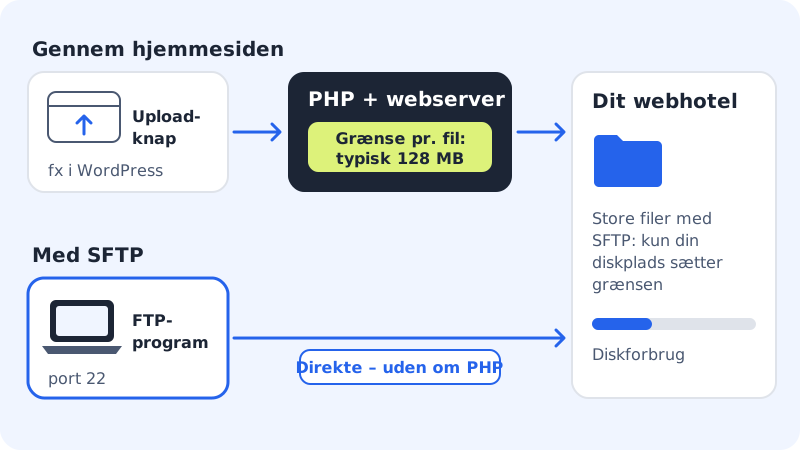
Lädst du eine Datei über deine Website hoch, zum Beispiel in der Mediathek von WordPress oder mit einem Import-Plugin, läuft sie durch den Webserver und PHP. Dort gilt eine feste Grenze pro Upload, meist 128 MB. Lädst du per SFTP hoch, geht die Datei direkt auf die Festplatte, und die Grenze gilt nicht.
So sieht der Fehler meist aus
- WordPress meldet, die Datei überschreite
upload_max_filesize. - Der Browser zeigt den Fehler 413 Request Entity Too Large.
- Der Upload erreicht 100 % und verschwindet dann ohne Meldung.
Die Datei stattdessen per SFTP hochladen
Schritt 1: Mit einem FTP-Programm verbinden
Verbinde dich mit FileZilla oder einem anderen Programm mit SFTP auf Port
22mit dem Webhosting.Schritt 2: Den richtigen Ordner finden
Für WordPress-Medien ist das meist
sites/main/public/wp-content/uploads. Für andere Dateien wählst du den Ordner, den deine Website erwartet.Schritt 3: Die Datei hochladen
Ziehe die Datei hinüber. Es gibt keine Grenze pro Datei außer dem Speicherplatz, den dein Paket hat.
Schritt 4: Die Datei in WordPress sichtbar machen
Dateien, die du direkt in
uploadsablegst, erscheinen nicht automatisch in der Mediathek. Nutze ein Plugin, um sie zu importieren, oder – wenn du SSH hast – den Befehlwp media importmit dem Pfad zur Datei.
Häufige Fragen
Hilft es, die PHP-Version zu wechseln?
Nein, die Grenze ist in allen PHP-Versionen gleich. Die PHP-Version wechselst du unter Webhosting → PHP: Sie gilt für alle Websites im Webhosting. Siehe PHP-Version wechseln.
Funktioniert eine php.ini oder .user.ini mit höherer Grenze?
Der Webserver hat seine eigene Grenze dafür, wie große Uploads er annimmt. Die kannst du nicht mit einer Datei im Webhosting ändern, nutze also SFTP für große Dateien.
Wie viel Platz habe ich?
Das hängt von deinem Paket ab. Unter Webhosting → Speichernutzung siehst du, wie viel du verbrauchst.