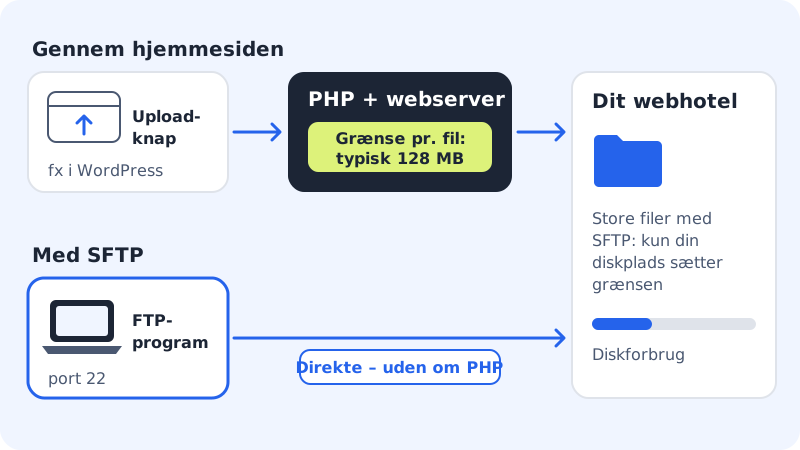
Uploader du en fil gennem din hjemmeside – fx i WordPress' mediebibliotek eller et plugin til import – går den gennem webserveren og PHP. Her er der en fast grænse pr. upload, typisk 128 MB. Uploader du med SFTP, går filen direkte til disken, og grænsen gælder ikke.
Sådan ser fejlen typisk ud
- WordPress skriver, at filen overskrider
upload_max_filesize. - Browseren viser fejlen 413 Request Entity Too Large.
- Uploaden når 100 % og forsvinder så uden besked.
Upload filen med SFTP i stedet
Trin 1: Forbind med et FTP-program
Forbind til webhotellet med FileZilla eller et andet program med SFTP på port
22.Trin 2: Find den rigtige mappe
Til WordPress-medier er det typisk
sites/main/public/wp-content/uploads. Til andre filer vælger du den mappe, din hjemmeside forventer.Trin 3: Upload filen
Træk filen over. Der er ingen grænse pr. fil ud over den diskplads, din pakke har.
Trin 4: Gør filen synlig i WordPress
Filer, du lægger direkte i
uploads, vises ikke automatisk i mediebiblioteket. Brug et plugin til at importere dem, eller – hvis du har SSH – kommandoenwp media importmed stien til filen.
Ofte stillede spørgsmål
Hjælper det at skifte PHP-version?
Nej, grænsen er den samme i alle PHP-versioner. PHP-versionen skifter du under Webhotel → PHP – den gælder alle hjemmesider på webhotellet. Se skift PHP-version.
Virker en php.ini eller .user.ini med højere grænse?
Webserveren har sin egen grænse for, hvor store uploads den tager imod. Den kan du ikke ændre med en fil på webhotellet, så brug SFTP til store filer.
Hvor meget plads har jeg?
Det afhænger af din pakke. Under Webhotel → Diskforbrug kan du se, hvor meget du bruger.