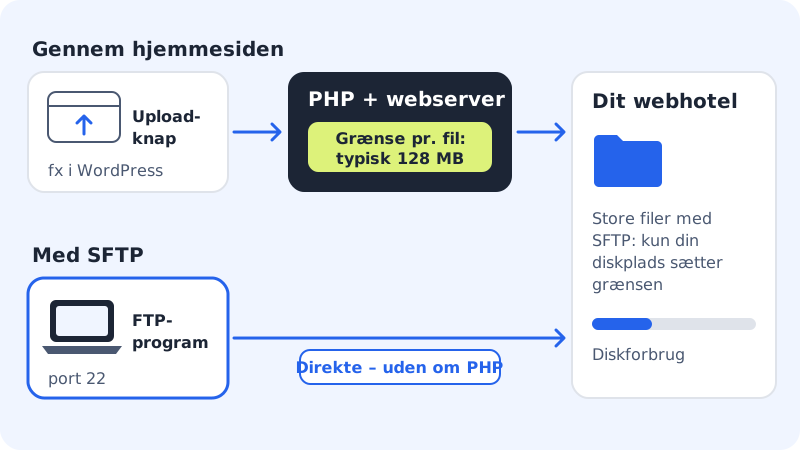
Laster du opp en fil gjennom nettsiden, for eksempel i mediebiblioteket i WordPress eller en utvidelse for import, går den gjennom webserveren og PHP. Her er det en fast grense per opplasting, vanligvis 128 MB. Laster du opp med SFTP, går filen rett til disken, og grensen gjelder ikke.
Slik ser feilen vanligvis ut
- WordPress skriver at filen overskrider
upload_max_filesize. - Nettleseren viser feilen 413 Request Entity Too Large.
- Opplastingen når 100 % og forsvinner så uten melding.
Last opp filen med SFTP i stedet
Trinn 1: Koble til med et FTP-program
Koble til webhotellet med FileZilla eller et annet program med SFTP på port
22.Trinn 2: Finn riktig mappe
Til WordPress-medier er det vanligvis
sites/main/public/wp-content/uploads. Til andre filer velger du mappen nettsiden din forventer.Trinn 3: Last opp filen
Dra filen over. Det er ingen grense per fil utover diskplassen pakken din har.
Trinn 4: Gjør filen synlig i WordPress
Filer du legger rett i
uploads, vises ikke automatisk i mediebiblioteket. Bruk en utvidelse for å importere dem, eller, hvis du har SSH, kommandoenwp media importmed stien til filen.
Vanlige spørsmål
Hjelper det å bytte PHP-versjon?
Nei, grensen er den samme i alle PHP-versjoner. PHP-versjonen bytter du under Webhotell → PHP: Den gjelder alle nettsidene på webhotellet. Se bytt PHP-versjon.
Fungerer en php.ini eller .user.ini med høyere grense?
Webserveren har sin egen grense for hvor store opplastinger den tar imot. Den kan du ikke endre med en fil på webhotellet, så bruk SFTP til store filer.
Hvor mye plass har jeg?
Det avhenger av pakken din. Under Webhotell → Diskforbruk kan du se hvor mye du bruker.