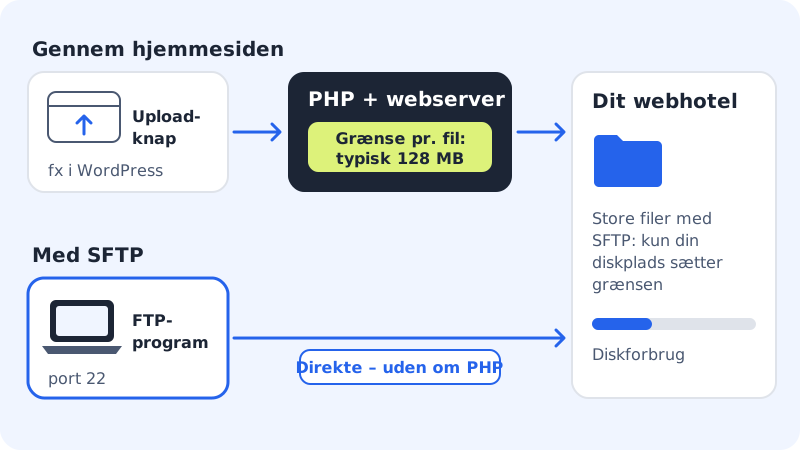
Laddar du upp en fil via din hemsida, till exempel i WordPress mediebibliotek eller ett importtillägg, går den genom webbservern och PHP. Där finns en fast gräns per uppladdning, vanligtvis 128 MB. Laddar du upp med SFTP går filen direkt till disken och gränsen gäller inte.
Så ser felet oftast ut
- WordPress skriver att filen överskrider
upload_max_filesize. - Webbläsaren visar felet 413 Request Entity Too Large.
- Uppladdningen når 100 % och försvinner sedan utan meddelande.
Ladda upp filen med SFTP i stället
Steg 1: Anslut med ett FTP-program
Anslut till webbhotellet med FileZilla eller ett annat program med SFTP på port
22.Steg 2: Hitta rätt mapp
För WordPress-media är det vanligtvis
sites/main/public/wp-content/uploads. För andra filer väljer du den mapp som din hemsida förväntar sig.Steg 3: Ladda upp filen
Dra över filen. Det finns ingen gräns per fil utöver det diskutrymme ditt paket har.
Steg 4: Gör filen synlig i WordPress
Filer du lägger direkt i
uploadsvisas inte automatiskt i mediebiblioteket. Använd ett tillägg för att importera dem, eller kommandotwp media importmed sökvägen till filen om du har SSH.
Vanliga frågor
Hjälper det att byta PHP-version?
Nej, gränsen är densamma i alla PHP-versioner. PHP-versionen byter du under Webbhotell → PHP: den gäller alla hemsidor på webbhotellet. Se byt PHP-version.
Fungerar en php.ini eller .user.ini med högre gräns?
Webbservern har sin egen gräns för hur stora uppladdningar den tar emot. Den kan du inte ändra med en fil på webbhotellet, så använd SFTP för stora filer.
Hur mycket utrymme har jag?
Det beror på ditt paket. Under Webbhotell → Diskanvändning ser du hur mycket du använder.