Alla FTP-program som kan SFTP eller FTPS fungerar med ditt Sitewig-webbhotell. Här är inställningarna du behöver och vad du gör om ditt program bara kan vanlig FTP.
Vilket protokoll ska jag välja?
Sitewig erbjuder två krypterade sätt att överföra filer. Vanlig FTP utan kryptering är avstängd, eftersom lösenordet annars skulle skickas i klartext.
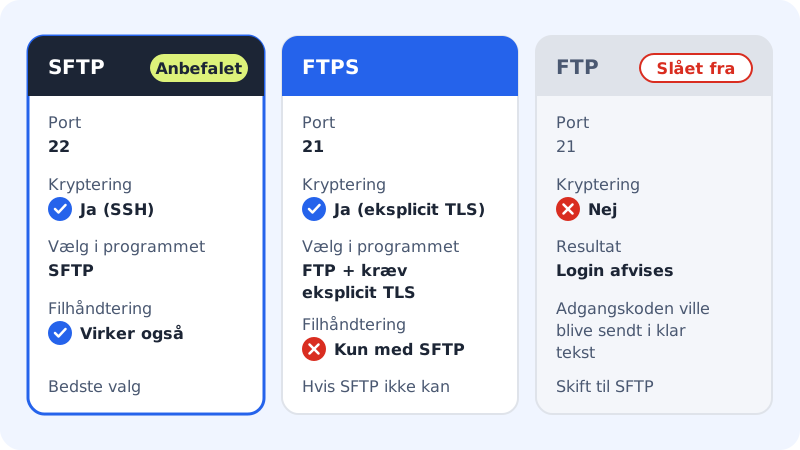
SFTP (rekommenderas)
- Server
- Adressen vid Server under Webbhotell → SSH/SFTP
- Port
22- Användarnamn
- Ditt FTP-användarnamn, till exempel
u12345 - Lösenord
- FTP-användarens lösenord
FTPS (om ditt program inte kan SFTP)
- Server
- Samma adress som ovan
- Port
21- Kryptering
- Explicit TLS, måste vara obligatoriskt
- Överföringsläge
- Passivt (aktivt läge är avstängt)
- Användarnamn och lösenord
- Som ovan
Kontrollera vilka protokoll din användare har
Varje FTP-användare har sina egna protokoll. Gå till Webbhotell → SSH/SFTP och titta under användarnamnet. Där står till exempel Hela kontot · SFTP + FTPS.
- Står det SFTP kan du använda SFTP och Filhantering i webbläsaren.
- Står det bara FTPS kan du bara använda FTPS på port 21.
Protokollen väljs när användaren skapas. Saknar du ett av dem skapar du en ny FTP-användare med båda protokollen.
Cyberduck (Mac och Windows)
Steg 1: Ny anslutning
Öppna Cyberduck och klicka på Open Connection (Öppna anslutning).
Steg 2: Välj SFTP
Välj SFTP (SSH File Transfer Protocol) i listan högst upp i fönstret.
Steg 3: Fyll i fälten
Skriv adressen från Server som server,
22som port, ditt FTP-användarnamn och lösenordet.Steg 4: Anslut
Klicka på Connect. Första gången frågar Cyberduck om du vill godkänna serverns nyckel. Godkänn den och välj gärna att den ska komma ihåg.
Vill du använda FTPS i Cyberduck väljer du FTP-SSL (Explicit AUTH TLS) och port 21.
WinSCP (Windows)
Steg 1: Ny inloggning
Öppna WinSCP. Inloggningsfönstret visas direkt, annars väljer du New Session.
Steg 2: Välj SFTP
Ställ in File protocol på SFTP.
Steg 3: Fyll i och logga in
Skriv adressen från Server under Host name,
22under Port number samt ditt FTP-användarnamn och lösenord. Klicka på Login och godkänn serverns nyckel första gången.
För FTPS i WinSCP väljer du FTP som protokoll, TLS/SSL Explicit encryption under kryptering och port 21.
Vanliga frågor
Mitt program säger att servern kräver TLS. Vad betyder det?
Du försöker logga in med vanlig FTP. Byt till SFTP på port 22 eller välj FTP med krav på explicit TLS på port 21.
Kan jag använda implicit FTPS på port 990?
Nej. Sitewig använder explicit TLS på port 21. Välj explicit i ditt program eller använd SFTP.
Varför fungerar min användare i FileZilla men inte i Filhantering?
Filhantering kräver att användaren har SFTP påslaget. Har den bara FTPS skapar du en ny FTP-användare med SFTP. Äldre FTP-användare får åtkomst till Filhantering nästa gång du återställer deras lösenord.