Alle FTP-programmer, der kan SFTP eller FTPS, virker med dit Sitewig-webhotel. Her er de indstillinger, du skal bruge, og hvad du gør, hvis dit program kun kan almindelig FTP.
Hvilken protokol skal jeg vælge?
Sitewig tilbyder to krypterede måder at overføre filer på. Almindelig FTP uden kryptering er slået fra, fordi kodeordet ellers ville blive sendt i klar tekst.
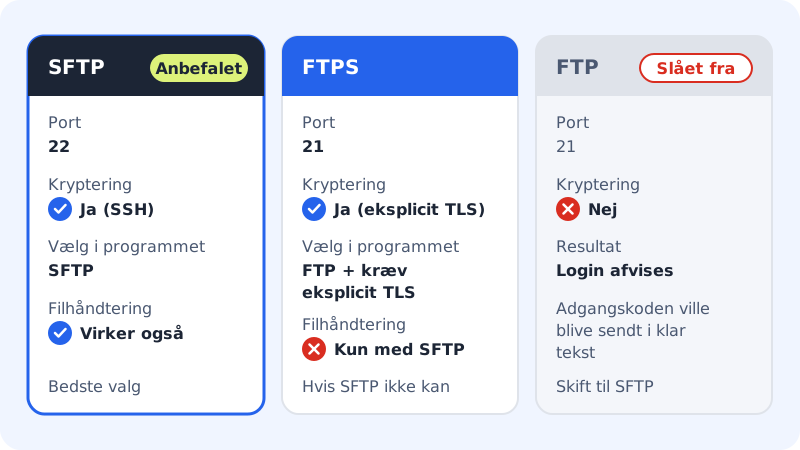
SFTP (anbefalet)
- Server
- Adressen ud for Server under Webhotel → SSH/SFTP
- Port
22- Brugernavn
- Dit FTP-brugernavn, fx
u12345 - Kodeord
- FTP-brugerens kodeord
FTPS (hvis dit program ikke kan SFTP)
- Server
- Samme adresse som ovenfor
- Port
21- Kryptering
- Eksplicit TLS – skal være påkrævet
- Overførselstilstand
- Passiv (aktiv tilstand er slået fra)
- Brugernavn og kodeord
- Som ovenfor
Tjek, hvilke protokoller din bruger har
Hver FTP-bruger har sine egne protokoller. Gå til Webhotel → SSH/SFTP, og se under brugernavnet. Der står fx Hele kontoen · SFTP + FTPS.
- Står der SFTP, kan du bruge SFTP og Filhåndtering i browseren.
- Står der kun FTPS, kan du kun bruge FTPS på port 21.
Protokollerne vælges, når brugeren oprettes. Mangler du én, så opret en ny FTP-bruger med begge protokoller.
Cyberduck (Mac og Windows)
Trin 1: Ny forbindelse
Åbn Cyberduck, og klik Open Connection (Åbn forbindelse).
Trin 2: Vælg SFTP
Vælg SFTP (SSH File Transfer Protocol) i listen øverst i vinduet.
Trin 3: Udfyld felterne
Skriv adressen fra Server som server,
22som port, dit FTP-brugernavn og kodeordet.Trin 4: Forbind
Klik Connect. Første gang spørger Cyberduck, om du vil godkende serverens nøgle. Godkend den, og vælg gerne, at den skal huskes.
Vil du bruge FTPS i Cyberduck, så vælg FTP-SSL (Explicit AUTH TLS) og port 21.
WinSCP (Windows)
Trin 1: Nyt login
Åbn WinSCP. Vinduet til login vises med det samme – ellers vælg New Session.
Trin 2: Vælg SFTP
Sæt File protocol til SFTP.
Trin 3: Udfyld og log ind
Skriv adressen fra Server under Host name,
22under Port number og dit FTP-brugernavn og kodeord. Klik Login, og godkend serverens nøgle første gang.
Til FTPS i WinSCP vælger du FTP som protokol, TLS/SSL Explicit encryption under kryptering og port 21.
Ofte stillede spørgsmål
Mit program siger, at serveren kræver TLS. Hvad betyder det?
Du forsøger at logge ind med almindelig FTP. Skift til SFTP på port 22, eller vælg FTP med krav om eksplicit TLS på port 21.
Kan jeg bruge implicit FTPS på port 990?
Nej. Sitewig bruger eksplicit TLS på port 21. Vælg eksplicit i dit program, eller brug SFTP.
Hvorfor virker min bruger i FileZilla, men ikke i Filhåndtering?
Filhåndtering kræver, at brugeren har SFTP slået til. Har den kun FTPS, så opret en ny FTP-bruger med SFTP. Ældre FTP-brugere får adgang til Filhåndtering, næste gang du nulstiller deres kodeord.