Tous les logiciels FTP compatibles SFTP ou FTPS fonctionnent avec votre hébergement Sitewig. Voici les réglages à utiliser, et ce qu'il faut faire si votre logiciel ne gère que le FTP classique.
Quel protocole choisir ?
Sitewig propose deux façons chiffrées de transférer des fichiers. Le FTP classique, sans chiffrement, est désactivé, car le mot de passe serait sinon envoyé en clair.
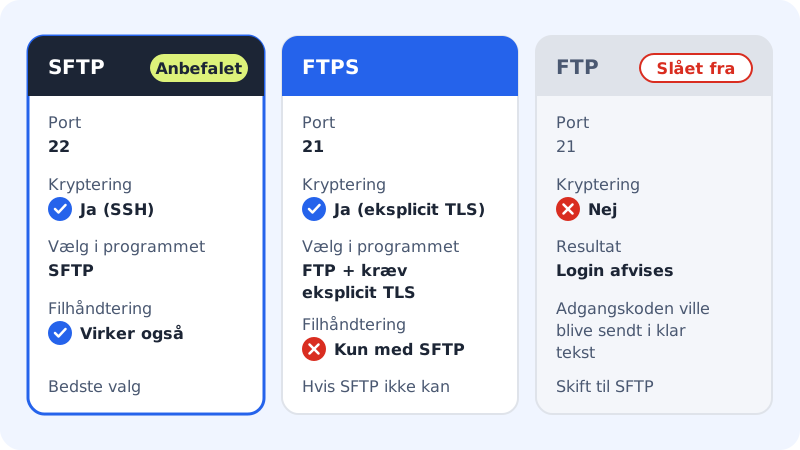
SFTP (recommandé)
- Serveur
- l'adresse à côté de Serveur sous Hébergement → SSH/SFTP
- Port
22- Nom d'utilisateur
- votre nom d'utilisateur FTP, par exemple
u12345 - Mot de passe
- le mot de passe de l'utilisateur FTP
FTPS (si votre logiciel ne gère pas SFTP)
- Serveur
- la même adresse que ci-dessus
- Port
21- Chiffrement
- TLS explicite, obligatoire
- Mode de transfert
- passif (le mode actif est désactivé)
- Nom d'utilisateur et mot de passe
- comme ci-dessus
Vérifier les protocoles de votre utilisateur
Chaque utilisateur FTP a ses propres protocoles. Allez dans Hébergement → SSH/SFTP et regardez sous le nom d'utilisateur. Vous y lisez par exemple Tout le compte · SFTP + FTPS.
- Si vous voyez SFTP, vous pouvez utiliser SFTP et le gestionnaire de fichiers dans le navigateur.
- Si vous voyez seulement FTPS, vous ne pouvez utiliser que FTPS sur le port 21.
Les protocoles se choisissent à la création de l'utilisateur. S'il vous en manque un, créez un nouvel utilisateur FTP avec les deux protocoles.
Cyberduck (Mac et Windows)
Étape 1: Nouvelle connexion
Ouvrez Cyberduck et cliquez sur Open Connection (Ouvrir une connexion).
Étape 2: Choisissez SFTP
Choisissez SFTP (SSH File Transfer Protocol) dans la liste en haut de la fenêtre.
Étape 3: Remplissez les champs
Saisissez l'adresse indiquée à côté de Serveur comme serveur,
22comme port, votre nom d'utilisateur FTP et le mot de passe.Étape 4: Connectez-vous
Cliquez sur Connect. La première fois, Cyberduck vous demande si vous acceptez la clé du serveur. Acceptez-la, et choisissez de préférence de la mémoriser.
Pour utiliser FTPS dans Cyberduck, choisissez FTP-SSL (Explicit AUTH TLS) et le port 21.
WinSCP (Windows)
Étape 1: Nouvelle connexion
Ouvrez WinSCP. La fenêtre de connexion s'affiche tout de suite ; sinon, choisissez New Session.
Étape 2: Choisissez SFTP
Réglez File protocol sur SFTP.
Étape 3: Remplissez et connectez-vous
Saisissez l'adresse indiquée à côté de Serveur sous Host name,
22sous Port number, puis votre nom d'utilisateur FTP et votre mot de passe. Cliquez sur Login et acceptez la clé du serveur la première fois.
Pour FTPS dans WinSCP, choisissez FTP comme protocole, TLS/SSL Explicit encryption pour le chiffrement et le port 21.
Questions fréquentes
Mon logiciel indique que le serveur exige TLS. Qu'est-ce que cela signifie ?
Vous essayez de vous connecter en FTP classique. Passez à SFTP sur le port 22, ou choisissez FTP avec TLS explicite obligatoire sur le port 21.
Puis-je utiliser FTPS implicite sur le port 990 ?
Non. Sitewig utilise TLS explicite sur le port 21. Choisissez explicite dans votre logiciel, ou utilisez SFTP.
Pourquoi mon utilisateur fonctionne-t-il dans FileZilla, mais pas dans le gestionnaire de fichiers ?
Le gestionnaire de fichiers exige que l'utilisateur ait SFTP activé. S'il n'a que FTPS, créez un nouvel utilisateur FTP avec SFTP. Les anciens utilisateurs FTP obtiennent l'accès au gestionnaire de fichiers la prochaine fois que vous réinitialisez leur mot de passe.