Alle FTP-programmer som kan SFTP eller FTPS fungerer med Sitewig-webhotellet ditt. Her er innstillingene du trenger, og hva du gjør hvis programmet ditt bare kan vanlig FTP.
Hvilken protokoll skal jeg velge?
Sitewig tilbyr to krypterte måter å overføre filer på. Vanlig FTP uten kryptering er slått av, fordi passordet ellers ville blitt sendt i klartekst.
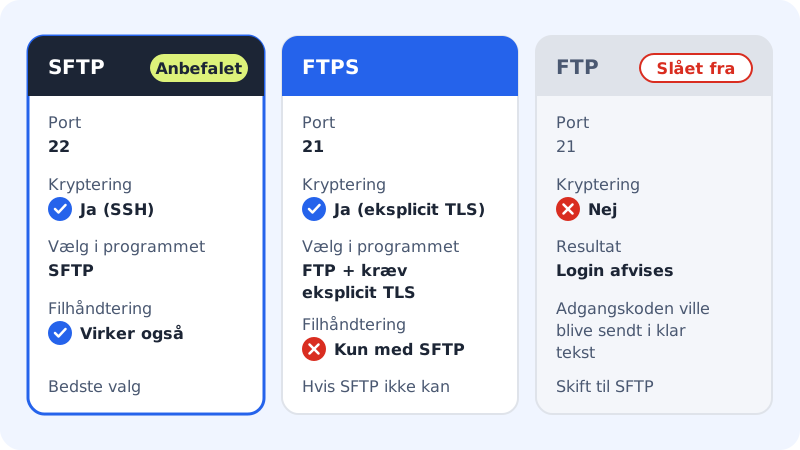
SFTP (anbefalt)
- Server
- Adressen ved Server under Webhotell → SSH/SFTP
- Port
22- Brukernavn
- FTP-brukernavnet ditt, for eksempel
u12345 - Passord
- Passordet til FTP-brukeren
FTPS (hvis programmet ditt ikke kan SFTP)
- Server
- Samme adresse som ovenfor
- Port
21- Kryptering
- Eksplisitt TLS, må være påkrevd
- Overføringsmodus
- Passiv (aktiv modus er slått av)
- Brukernavn og passord
- Som ovenfor
Sjekk hvilke protokoller brukeren din har
Hver FTP-bruker har sine egne protokoller. Gå til Webhotell → SSH/SFTP og se under brukernavnet. Der står for eksempel Hele kontoen · SFTP + FTPS.
- Står det SFTP, kan du bruke SFTP og Filbehandling i nettleseren.
- Står det bare FTPS, kan du bare bruke FTPS på port 21.
Protokollene velges når brukeren opprettes. Mangler du en av dem, oppretter du en ny FTP-bruker med begge protokollene.
Cyberduck (Mac og Windows)
Trinn 1: Ny tilkobling
Åpne Cyberduck og klikk Open Connection (Åpne tilkobling).
Trinn 2: Velg SFTP
Velg SFTP (SSH File Transfer Protocol) i listen øverst i vinduet.
Trinn 3: Fyll ut feltene
Skriv inn adressen fra Server som server,
22som port, FTP-brukernavnet ditt og passordet.Trinn 4: Koble til
Klikk Connect. Første gang spør Cyberduck om du vil godkjenne nøkkelen til serveren. Godkjenn den, og velg gjerne at den skal huskes.
Vil du bruke FTPS i Cyberduck, velger du FTP-SSL (Explicit AUTH TLS) og port 21.
WinSCP (Windows)
Trinn 1: Ny innlogging
Åpne WinSCP. Innloggingsvinduet vises med en gang, ellers velger du New Session.
Trinn 2: Velg SFTP
Sett File protocol til SFTP.
Trinn 3: Fyll ut og logg inn
Skriv inn adressen fra Server under Host name,
22under Port number, og FTP-brukernavnet og passordet ditt. Klikk Login, og godkjenn nøkkelen til serveren første gang.
For FTPS i WinSCP velger du FTP som protokoll, TLS/SSL Explicit encryption under kryptering og port 21.
Vanlige spørsmål
Programmet mitt sier at serveren krever TLS. Hva betyr det?
Du prøver å logge inn med vanlig FTP. Bytt til SFTP på port 22, eller velg FTP med krav om eksplisitt TLS på port 21.
Kan jeg bruke implisitt FTPS på port 990?
Nei. Sitewig bruker eksplisitt TLS på port 21. Velg eksplisitt i programmet ditt, eller bruk SFTP.
Hvorfor fungerer brukeren min i FileZilla, men ikke i Filbehandling?
Filbehandling krever at brukeren har SFTP slått på. Har den bare FTPS, oppretter du en ny FTP-bruker med SFTP. Eldre FTP-brukere får tilgang til Filbehandling neste gang du tilbakestiller passordet deres.