Un utilisateur FTP est l'identifiant que vous utilisez pour déposer des fichiers sur votre hébergement, dans un logiciel FTP comme FileZilla ou dans le gestionnaire de fichiers du navigateur. Vous pouvez avoir plusieurs utilisateurs, par exemple un pour vous et un pour un webdesigner qui ne doit voir qu'un seul site.
Utilisateur principal et utilisateurs supplémentaires
Tous les noms d'utilisateur commencent par votre numéro de compte, par exemple u12345 :
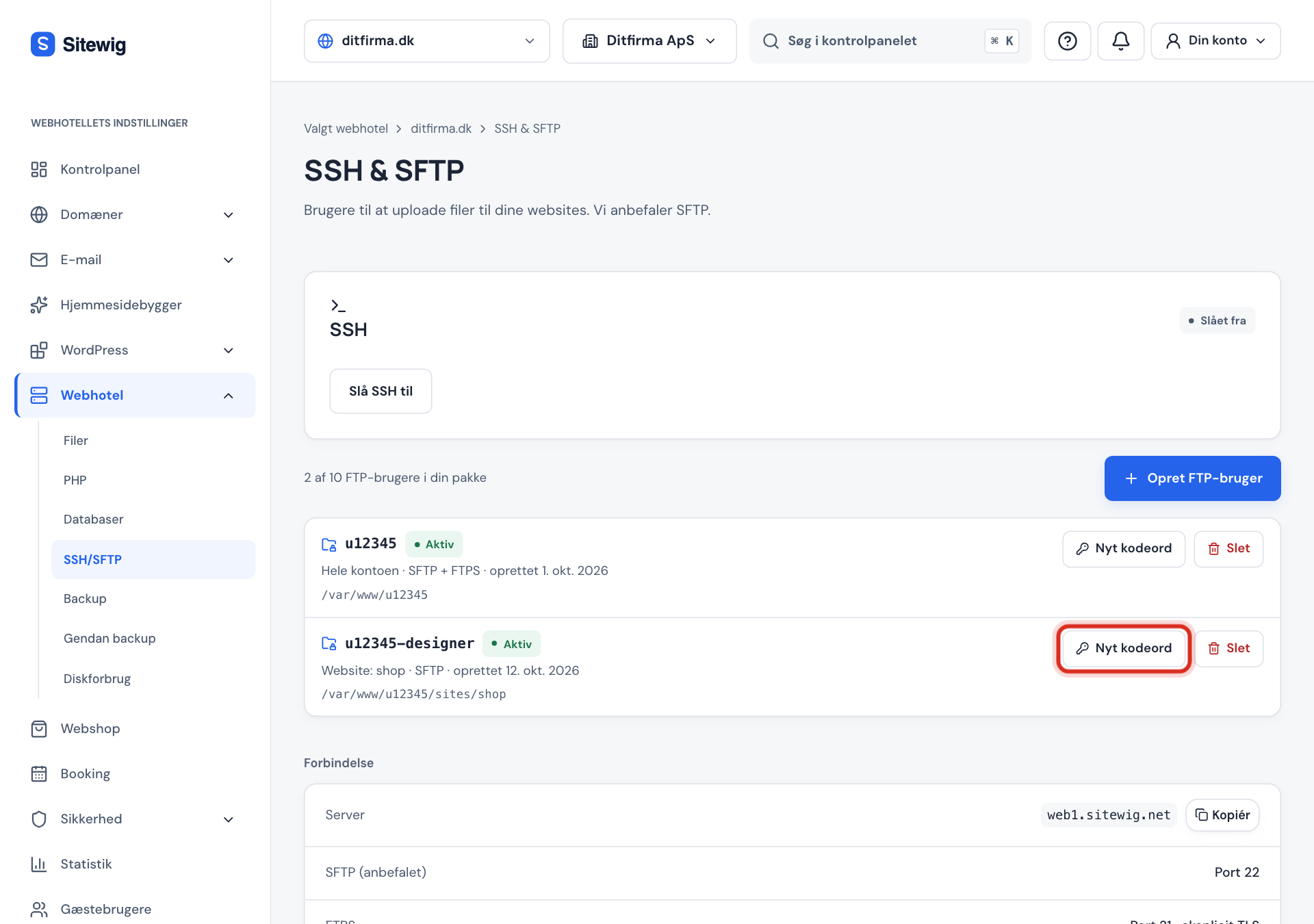
- L'utilisateur principal s'appelle simplement
u12345. Vous le créez en laissant le champ Suffixe vide. - Les utilisateurs supplémentaires reçoivent un suffixe, par exemple
u12345-designer. Quand l'utilisateur principal existe, il faut toujours saisir un suffixe. Le suffixe ne peut contenir que des lettres minuscules a-z et des chiffres, 20 caractères au maximum.
Le nombre d'utilisateurs FTP que vous pouvez créer dépend de votre offre. Au-dessus de la liste, vous lisez par exemple 1 utilisateur FTP sur 10 dans votre offre.
Créer un utilisateur FTP
Étape 1: Ouvrez SSH/SFTP
Connectez-vous au panneau de contrôle et choisissez Hébergement → SSH/SFTP dans le menu. La page s'intitule SSH & SFTP.
Étape 2: Cliquez sur Créer un utilisateur FTP
Le bouton se trouve au-dessus de la liste des utilisateurs. S'il est grisé, vous avez utilisé tous les utilisateurs FTP de votre offre : voir la question plus bas.
Étape 3: Choisissez le nom d'utilisateur
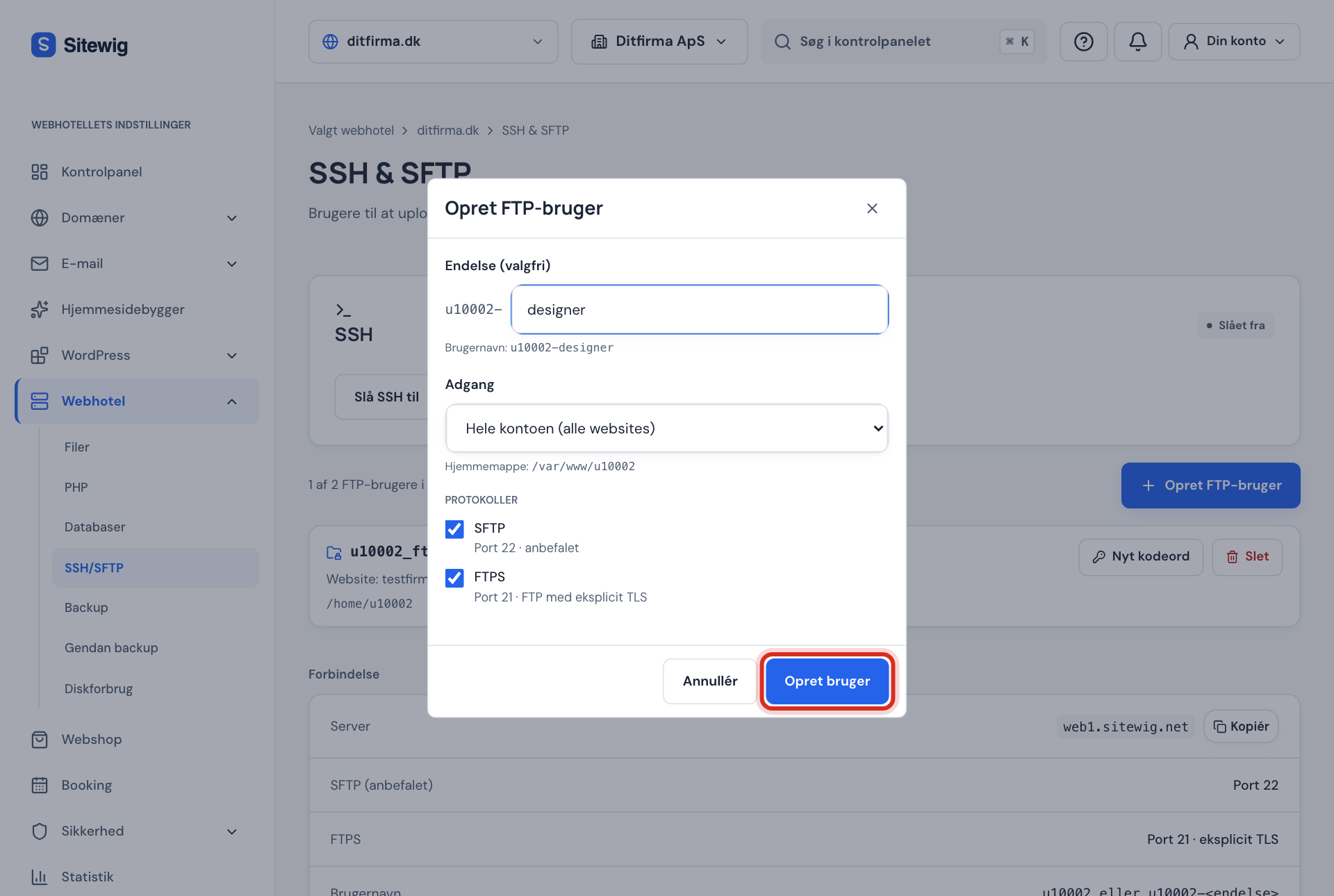
Laissez Suffixe (facultatif) vide si vous créez l'utilisateur principal. Pour un utilisateur supplémentaire, saisissez par exemple
designer. Sous le champ, vous voyez le nom d'utilisateur final.Étape 4: Choisissez l'accès
Un utilisateur FTP a accès à tout l'hébergement (tous les sites). Pour des raisons de sécurité, les nouveaux utilisateurs ne peuvent pour l'instant pas être limités à un seul site. L'utilisateur arrive à la racine de l'hébergement, par exemple
/var/www/u12345. Vous pouvez donner un accès en lecture (Lecture seule) si la personne ne doit rien pouvoir modifier.Étape 5: Choisissez les protocoles
Sous Protocoles, SFTP et FTPS sont tous deux sélectionnés au départ. Gardez SFTP : c'est celui que nous recommandons, et il donne aussi accès au gestionnaire de fichiers dans le navigateur. Vous devez en choisir au moins un.
Étape 6: Créez l'utilisateur et enregistrez le mot de passe
Cliquez sur Créer l'utilisateur. Le mot de passe s'affiche alors une seule fois et ne peut plus être récupéré. Copiez-le dans votre gestionnaire de mots de passe ou votre logiciel FTP, cochez J'ai enregistré le mot de passe et cliquez sur Fermer. L'utilisateur fonctionne au bout de quelques secondes, quand son statut passe à Actif.
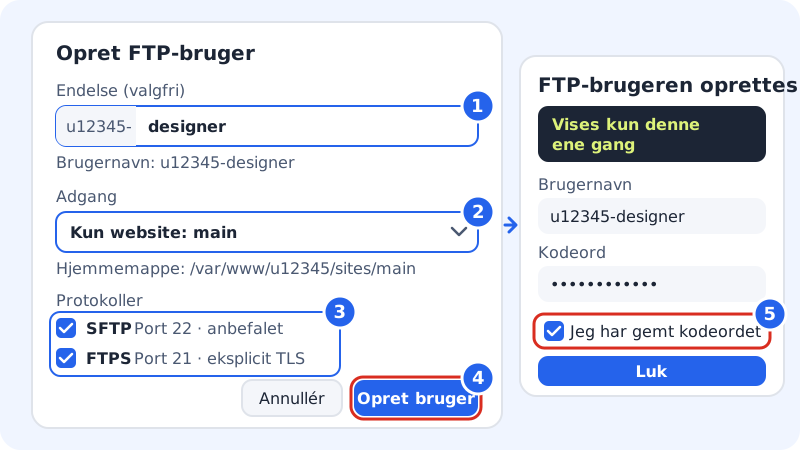
De Créer un utilisateur FTP au mot de passe enregistré
Mot de passe oublié : en créer un nouveau
Étape 1: Trouvez l'utilisateur
Allez dans Hébergement → SSH/SFTP et trouvez l'utilisateur dans la liste.
Étape 2: Réinitialisez le mot de passe
Cliquez sur Nouveau mot de passe à côté de l'utilisateur, puis sur Réinitialiser le mot de passe. L'ancien mot de passe cesse de fonctionner au bout de quelques secondes.
Étape 3: Enregistrez le nouveau mot de passe
Le nouveau mot de passe s'affiche une seule fois. Modifiez-le dans votre logiciel FTP et partout où l'utilisateur est enregistré.
Retirer l'accès d'un utilisateur
Cliquez sur Supprimer à côté de l'utilisateur et confirmez avec Supprimer l'utilisateur. L'utilisateur ne peut plus se connecter. Vos fichiers restent en place : seul l'identifiant disparaît.
Questions fréquentes
Puis-je voir le mot de passe d'un utilisateur FTP existant ?
Non. Le mot de passe n'est affiché qu'au moment de sa création et ne peut plus être récupéré ensuite. Si vous l'avez perdu, cliquez sur Nouveau mot de passe.
Que signifie le statut Erreur pour un utilisateur ?
La création ou la modification n'a pas abouti sur le serveur. Le message d'erreur s'affiche sous le nom d'utilisateur. Essayez Nouveau mot de passe, ou supprimez l'utilisateur et recréez-le. Si cela ne suffit pas, contactez-nous.
Puis-je avoir plus d'utilisateurs FTP ?
Oui, le nombre dépend de votre offre. Quand vous les avez tous utilisés, la page affiche Vous avez utilisé tous les utilisateurs FTP de votre offre avec un lien Voir les offres, où vous pouvez passer à une offre supérieure. Vous pouvez aussi supprimer un utilisateur dont vous ne vous servez plus.
Pourquoi ne puis-je pas créer d'utilisateur sans suffixe ?
Parce que l'utilisateur principal u12345 existe déjà. Il ne peut y avoir qu'un seul utilisateur principal : tous les autres utilisateurs doivent donc avoir un suffixe.