En FTP-användare är inloggningen du använder för att lägga filer på ditt webbhotell, i ett FTP-program som FileZilla eller i Filhantering i webbläsaren. Du kan ha flera användare, till exempel en åt dig själv och en åt en webbdesigner som bara får se en hemsida.
Huvudanvändare och extra användare
Alla användarnamn börjar med ditt kontonummer, till exempel u12345:
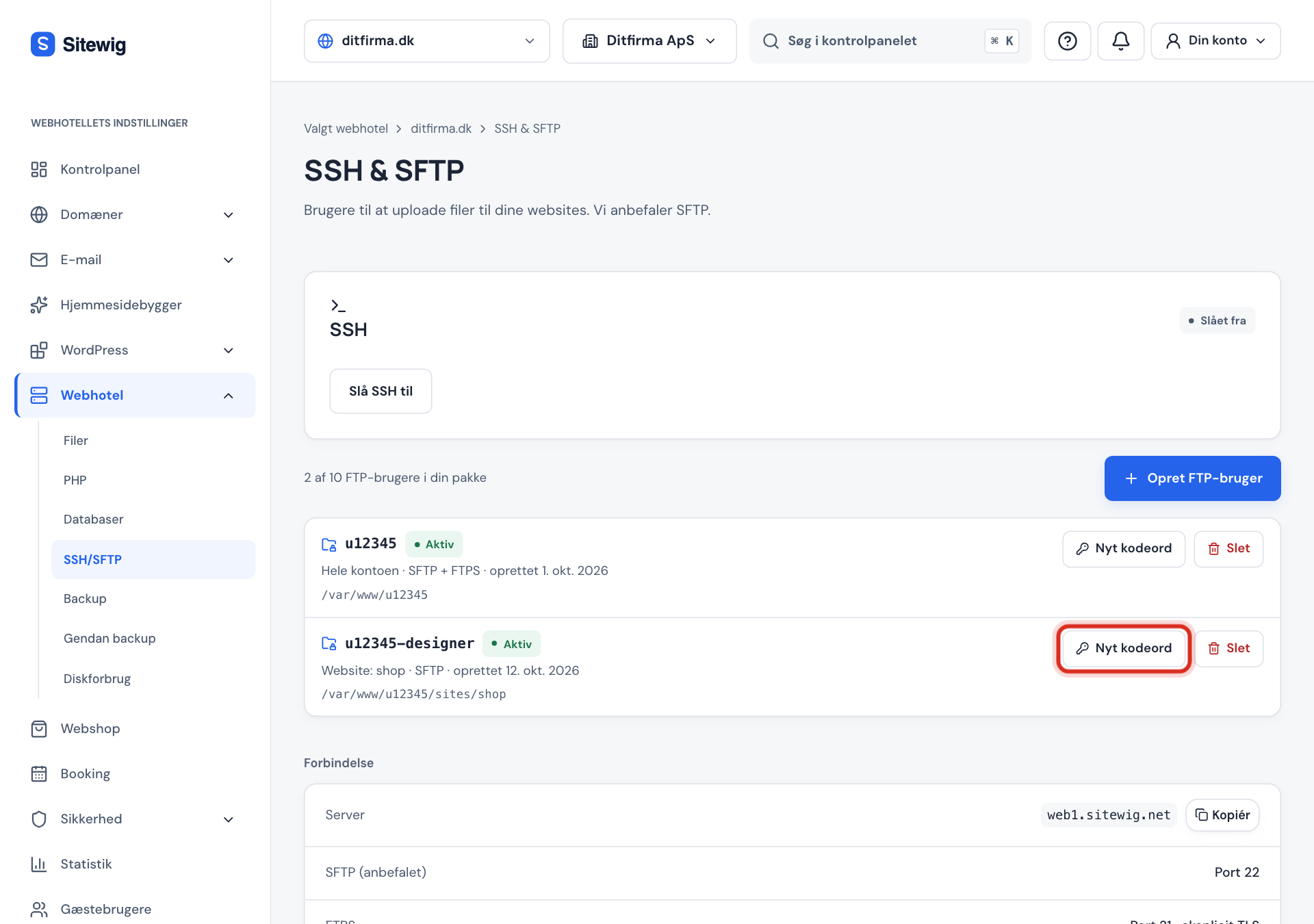
- Huvudanvändaren heter bara
u12345. Du skapar den genom att lämna fältet Ändelse tomt. - Extra användare får en ändelse, till exempel
u12345-designer. När huvudanvändaren finns måste du alltid skriva en ändelse. Ändelsen får bara innehålla små bokstäver a–z och siffror, högst 20 tecken.
Hur många FTP-användare du kan skapa beror på ditt paket. Ovanför listan står till exempel 1 av 10 FTP-användare i ditt paket.
Skapa en FTP-användare
Steg 1: Öppna SSH/SFTP
Logga in i kontrollpanelen och välj Webbhotell → SSH/SFTP i menyn. Sidan heter SSH & SFTP.
Steg 2: Klicka på Skapa FTP-användare
Knappen står ovanför listan med användare. Är den grå har du använt alla FTP-användare i ditt paket, se frågan längre ner.
Steg 3: Välj användarnamn
Lämna Ändelse (valfri) tomt om du skapar huvudanvändaren. För en extra användare skriver du till exempel
designer. Under fältet ser du det färdiga användarnamnet.Steg 4: Välj åtkomst
En FTP-användare har åtkomst till hela webbhotellet (alla hemsidor). Av säkerhetsskäl kan nya användare för tillfället inte begränsas till en enskild hemsida. Användaren hamnar i webbhotellets rotmapp, till exempel
/var/www/u12345. Du kan ge läsåtkomst (Endast läsa) om personen inte ska kunna ändra något.Steg 5: Välj protokoll
Under Protokoll är både SFTP och FTPS valda från start. Behåll SFTP – det är det vi rekommenderar, och det ger också åtkomst till Filhantering i webbläsaren. Du måste välja minst ett.
Steg 6: Skapa och spara lösenordet
Klicka på Skapa användare. Lösenordet visas nu en gång och kan inte hämtas igen. Kopiera det till din lösenordshanterare eller ditt FTP-program, bocka i Jag har sparat lösenordet och klicka på Stäng. Användaren fungerar efter några sekunder, när statusen ändras till Aktiv.
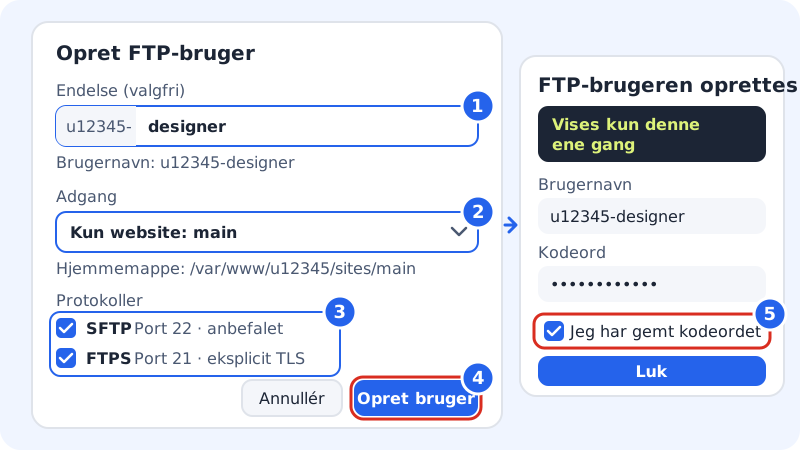
Från Skapa FTP-användare till sparat lösenord
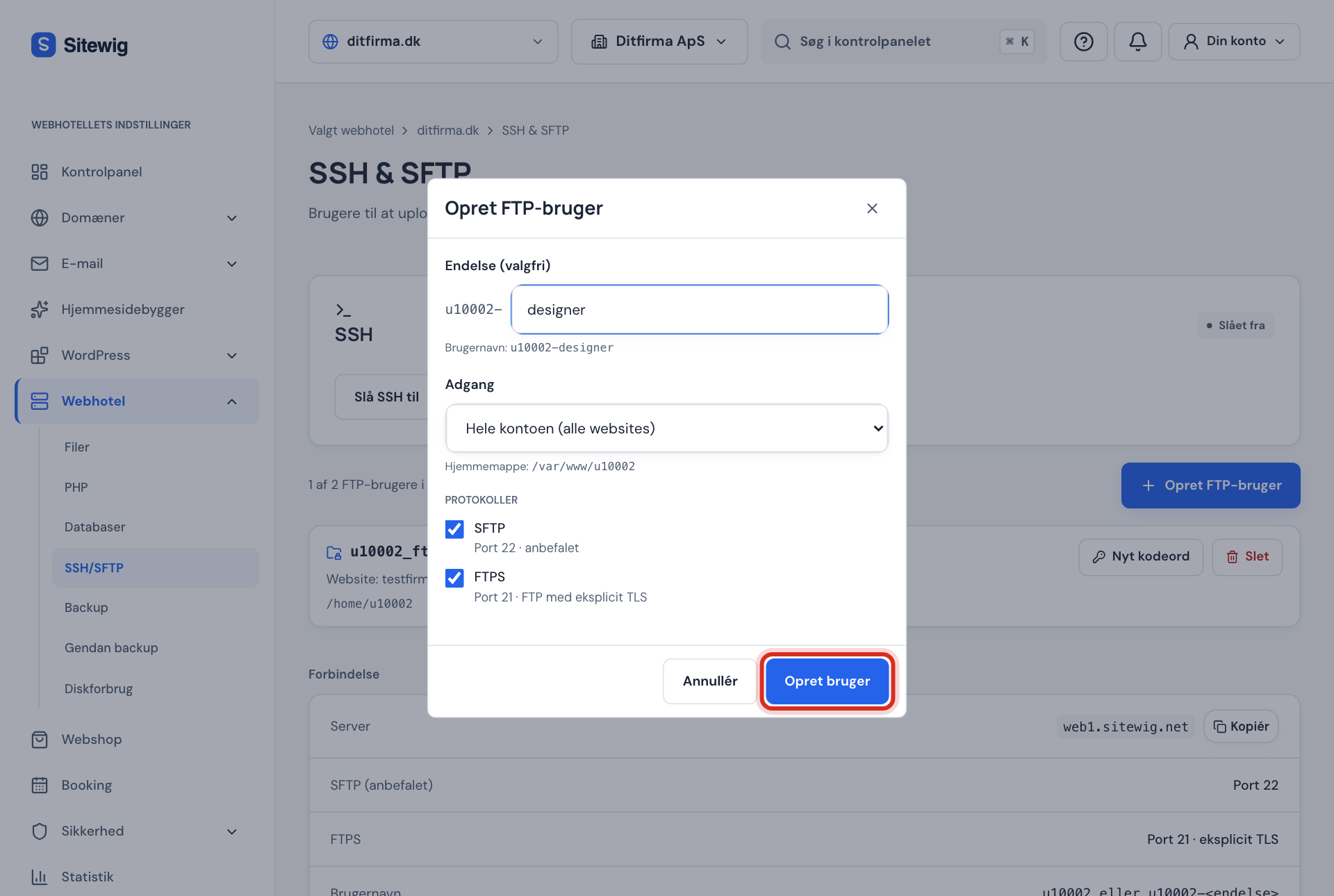
Glömt lösenord – skapa ett nytt
Steg 1: Hitta användaren
Gå till Webbhotell → SSH/SFTP och hitta användaren i listan.
Steg 2: Återställ lösenordet
Klicka på Nytt lösenord vid användaren och sedan på Återställ lösenord. Det gamla lösenordet slutar fungera efter några sekunder.
Steg 3: Spara det nya lösenordet
Det nya lösenordet visas en gång. Ändra det i ditt FTP-program och överallt annars där användaren är sparad.
Ta bort en användares åtkomst
Klicka på Radera vid användaren och bekräfta med Radera användare. Användaren kan inte längre logga in. Dina filer ligger kvar – det är bara inloggningen som försvinner.
Vanliga frågor
Kan jag se lösenordet för en befintlig FTP-användare?
Nej. Lösenordet visas bara i det ögonblick det skapas och kan inte hämtas igen efteråt. Har du tappat bort det, klicka på Nytt lösenord.
Vad betyder statusen Fel vid en användare?
Skapandet eller ändringen gick inte igenom på servern. Felmeddelandet står under användarnamnet. Prova Nytt lösenord, eller radera användaren och skapa den på nytt. Hjälper det inte, kontakta oss.
Kan jag få fler FTP-användare?
Ja, antalet följer ditt paket. När du har använt alla visar sidan Du har använt alla FTP-användare i ditt paket med en länk till Se paket, där du kan uppgradera. Du kan också radera en användare som du inte längre använder.
Varför kan jag inte skapa en användare utan ändelse?
För att huvudanvändaren u12345 redan finns. Det kan bara finnas en huvudanvändare, så alla andra användare måste ha en ändelse.