En FTP-bruger er det login, du bruger til at lægge filer på dit webhotel – i et FTP-program som FileZilla eller i Filhåndtering i browseren. Du kan have flere brugere, fx én til dig selv og én til en webdesigner, der kun må se ét website.
Hovedbruger og ekstra brugere
Alle brugernavne starter med dit kontonummer, fx u12345:
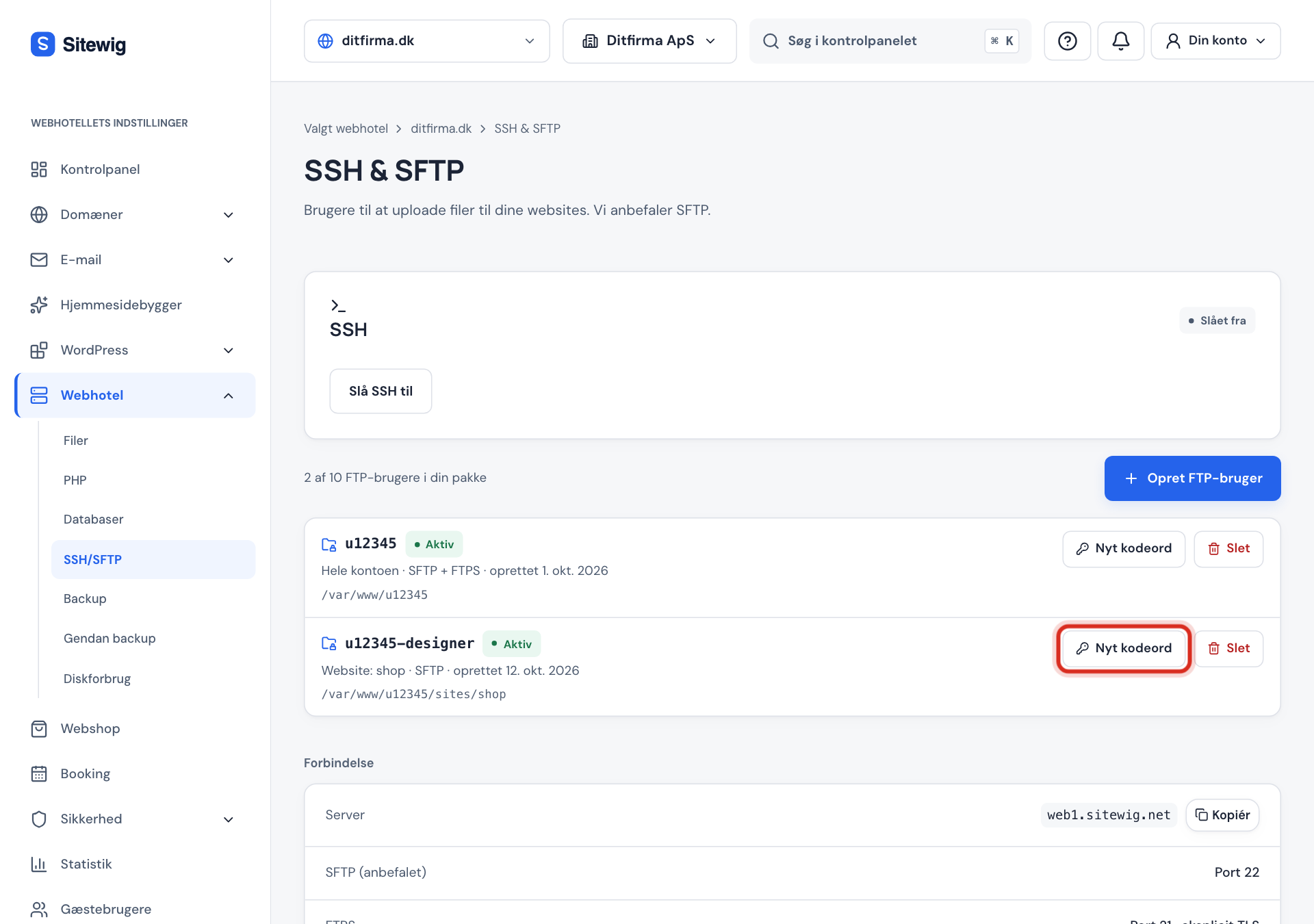
- Hovedbrugeren hedder kun
u12345. Den opretter du ved at lade feltet Endelse stå tomt. - Ekstra brugere får en endelse, fx
u12345-designer. Når hovedbrugeren findes, skal du altid skrive en endelse. Endelsen må kun indeholde små bogstaver a–z og tal, højst 20 tegn.
Hvor mange FTP-brugere du kan oprette, afhænger af din pakke. Over listen står fx 1 af 10 FTP-brugere i din pakke.
Opret en FTP-bruger
Trin 1: Åbn SSH/SFTP
Log ind på kontrolpanelet, og vælg Webhotel → SSH/SFTP i menuen. Siden hedder SSH & SFTP.
Trin 2: Klik Opret FTP-bruger
Knappen står over listen med brugere. Er den grå, har du brugt alle FTP-brugere i din pakke – se spørgsmålet længere nede.
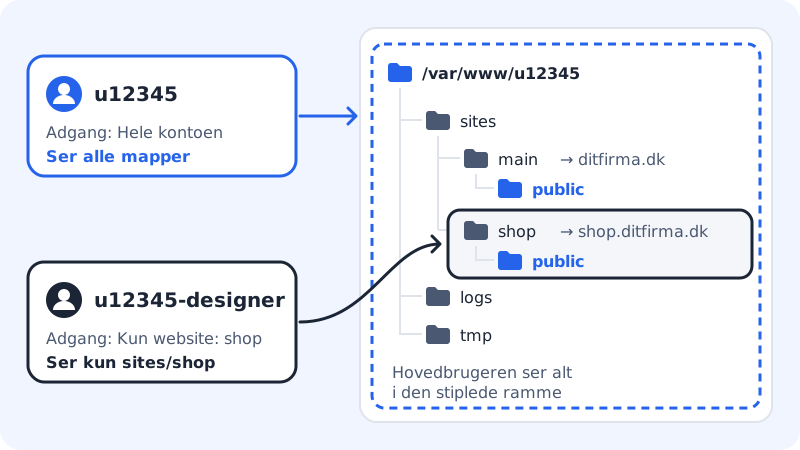
Trin 3: Vælg brugernavn
Lad Endelse (valgfri) stå tom, hvis du opretter hovedbrugeren. Til en ekstra bruger skriver du fx
designer. Under feltet kan du se det færdige brugernavn.Trin 4: Vælg adgang
Under Adgang vælger du Hele kontoen (alle websites) eller Kun website: …. Giver du en ekstern person adgang, så vælg kun det website, vedkommende skal arbejde på. Under feltet står den mappe, brugeren lander i, fx
/var/www/u12345/sites/main.Trin 5: Vælg protokoller
Under Protokoller er både SFTP og FTPS valgt fra start. Behold SFTP – det er den, vi anbefaler, og den giver også adgang til Filhåndtering i browseren. Du skal vælge mindst én.
Trin 6: Opret og gem kodeordet
Klik Opret bruger. Kodeordet vises nu én gang og kan ikke hentes igen. Kopiér det til din kodeordsmanager eller dit FTP-program, sæt flueben i Jeg har gemt kodeordet, og klik Luk. Brugeren virker efter få sekunder, når status skifter til Aktiv.
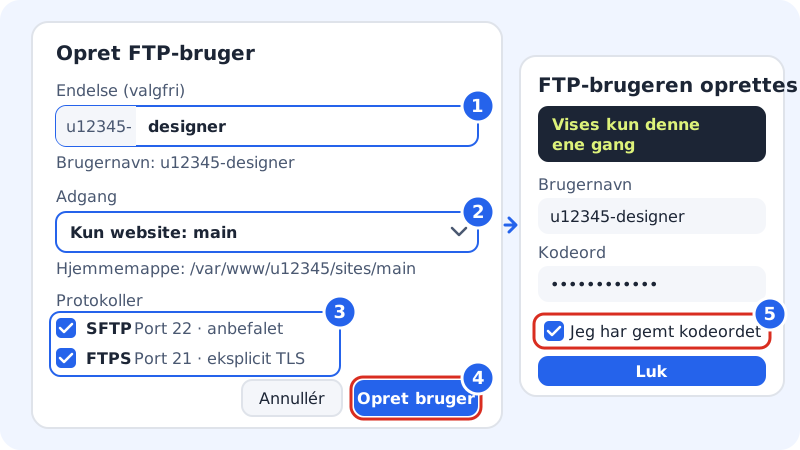
Fra Opret FTP-bruger til gemt kodeord
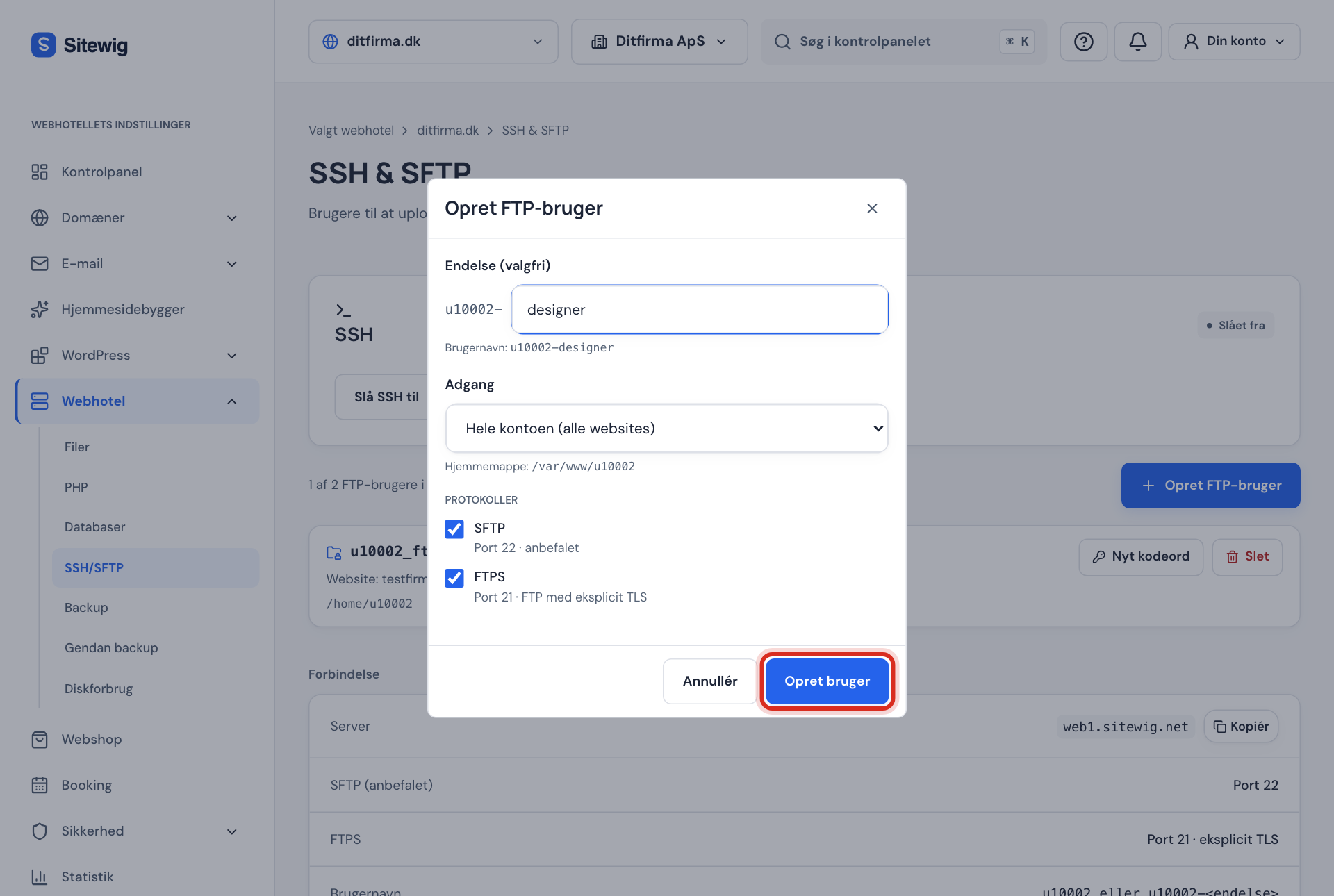
Glemt kodeord: lav et nyt
Trin 1: Find brugeren
Gå til Webhotel → SSH/SFTP, og find brugeren i listen.
Trin 2: Nulstil kodeordet
Klik Nyt kodeord ud for brugeren og derefter Nulstil kodeord. Det gamle kodeord holder op med at virke efter få sekunder.
Trin 3: Gem det nye kodeord
Det nye kodeord vises én gang. Ret det i dit FTP-program og alle andre steder, hvor brugeren er gemt.
Fjern en brugers adgang
Klik Slet ud for brugeren, og bekræft med Slet bruger. Brugeren kan ikke længere logge ind. Dine filer bliver liggende – det er kun login, der forsvinder.
Ofte stillede spørgsmål
Kan jeg se kodeordet til en eksisterende FTP-bruger?
Nej. Kodeordet vises kun i det øjeblik, det bliver lavet, og kan ikke hentes igen bagefter. Har du mistet det, så klik Nyt kodeord.
Hvad betyder status Fejl ved en bruger?
Oprettelsen eller ændringen gik ikke igennem på serveren. Fejlbeskeden står under brugernavnet. Prøv Nyt kodeord, eller slet brugeren og opret den igen. Hjælper det ikke, så kontakt os.
Kan jeg få flere FTP-brugere?
Ja, antallet følger din pakke. Når du har brugt dem alle, viser siden Du har brugt alle FTP-brugere i din pakke med et link til Se pakker, hvor du kan opgradere. Du kan også slette en bruger, du ikke længere bruger.
Hvorfor kan jeg ikke oprette en bruger uden endelse?
Fordi hovedbrugeren u12345 allerede findes. Der kan kun være én hovedbruger, så alle andre brugere skal have en endelse.