En FTP-bruker er innloggingen du bruker for å legge filer på webhotellet ditt, i et FTP-program som FileZilla eller i Filbehandling i nettleseren. Du kan ha flere brukere, for eksempel én til deg selv og én til en webdesigner.
Hovedbruker og ekstra brukere
Alle brukernavn starter med kontonummeret ditt, for eksempel u12345:
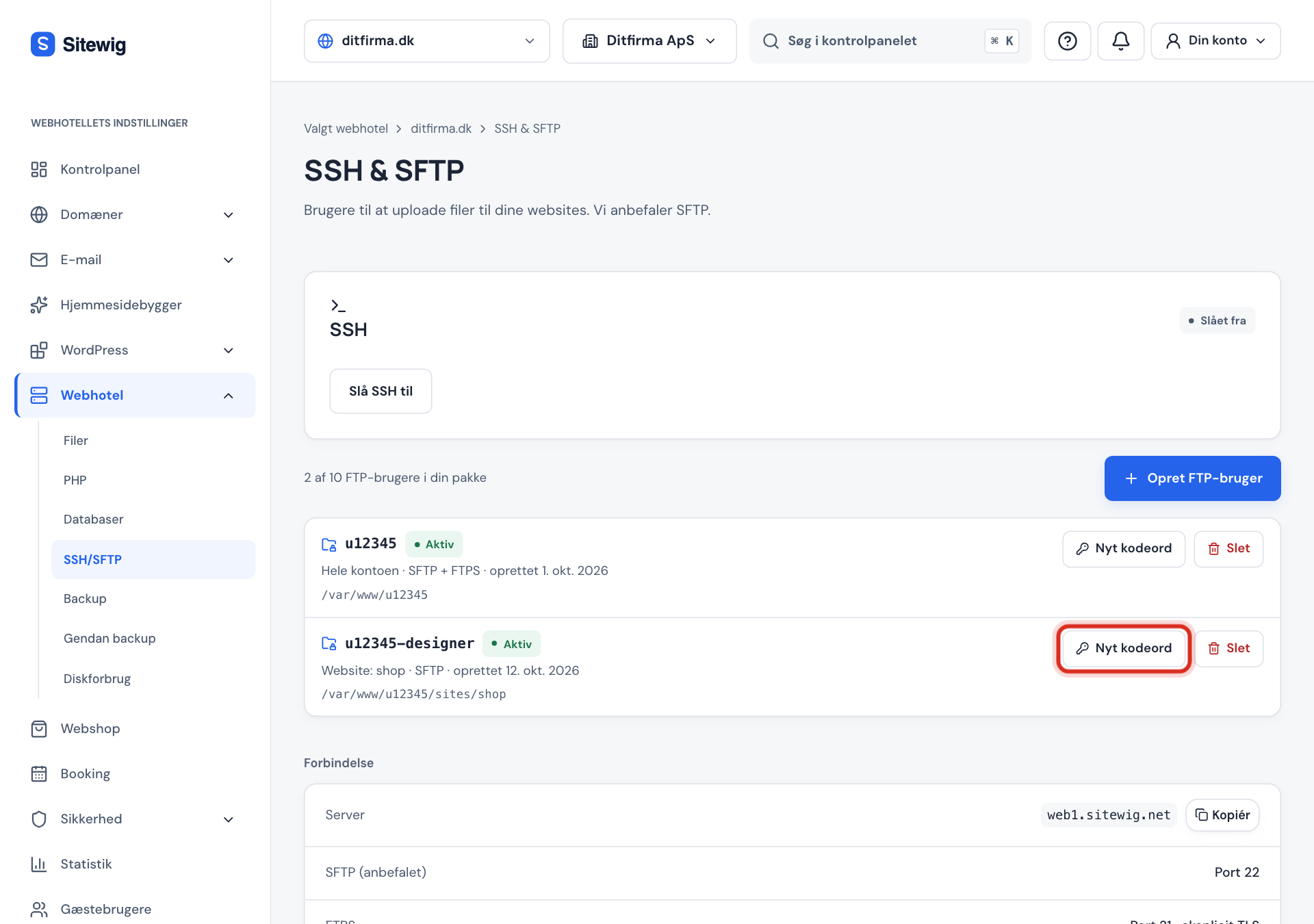
- Hovedbrukeren heter bare
u12345. Den oppretter du ved å la feltet Endelse stå tomt. - Ekstra brukere får en endelse, for eksempel
u12345-designer. Når hovedbrukeren finnes, må du alltid skrive en endelse. Endelsen kan bare inneholde små bokstaver a–z og tall, maks 20 tegn.
Hvor mange FTP-brukere du kan opprette, avhenger av pakken din. Over listen står det for eksempel 1 av 10 FTP-brukere i pakken din.
Opprett en FTP-bruker
Trinn 1: Åpne SSH/SFTP
Logg inn på kontrollpanelet og velg Webhotell → SSH/SFTP i menyen. Siden heter SSH & SFTP.
Trinn 2: Klikk Opprett FTP-bruker
Knappen står over listen med brukere. Er den grå, har du brukt opp alle FTP-brukerne i pakken din, se spørsmålet lenger ned.
Trinn 3: Velg brukernavn
La Endelse (valgfri) stå tom hvis du oppretter hovedbrukeren. Til en ekstra bruker skriver du for eksempel
designer. Under feltet ser du det ferdige brukernavnet.Trinn 4: Velg tilgang
En FTP-bruker har tilgang til hele webhotellet (alle nettsider). Av sikkerhetshensyn kan nye brukere foreløpig ikke begrenses til én enkelt nettside. Brukeren havner i rotmappen til webhotellet, for eksempel
/var/www/u12345. Du kan gi lesetilgang (Kun lese) hvis personen ikke skal kunne endre noe.Trinn 5: Velg protokoller
Under Protokoller er både SFTP og FTPS valgt fra start. Behold SFTP: Det er den vi anbefaler, og den gir også tilgang til Filbehandling i nettleseren. Du må velge minst én.
Trinn 6: Opprett og lagre passordet
Klikk Opprett bruker. Passordet vises nå én gang og kan ikke hentes frem igjen. Kopier det til passordbehandleren din eller FTP-programmet, huk av for Jeg har lagret passordet og klikk Lukk. Brukeren fungerer etter noen sekunder, når statusen skifter til Aktiv.
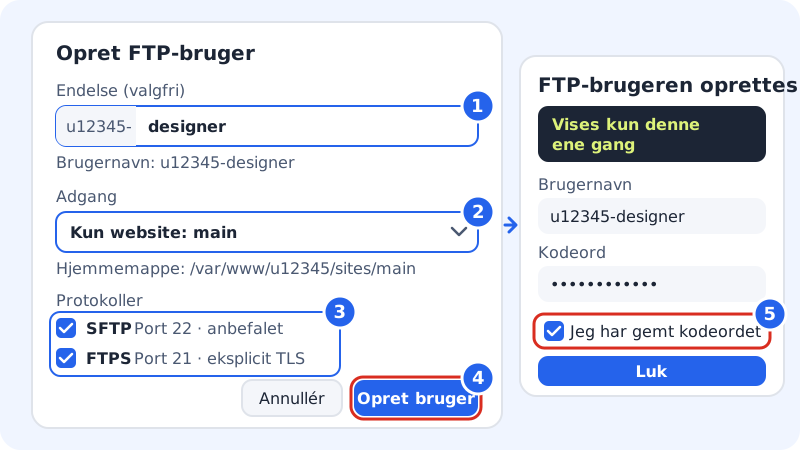
Fra Opprett FTP-bruker til lagret passord
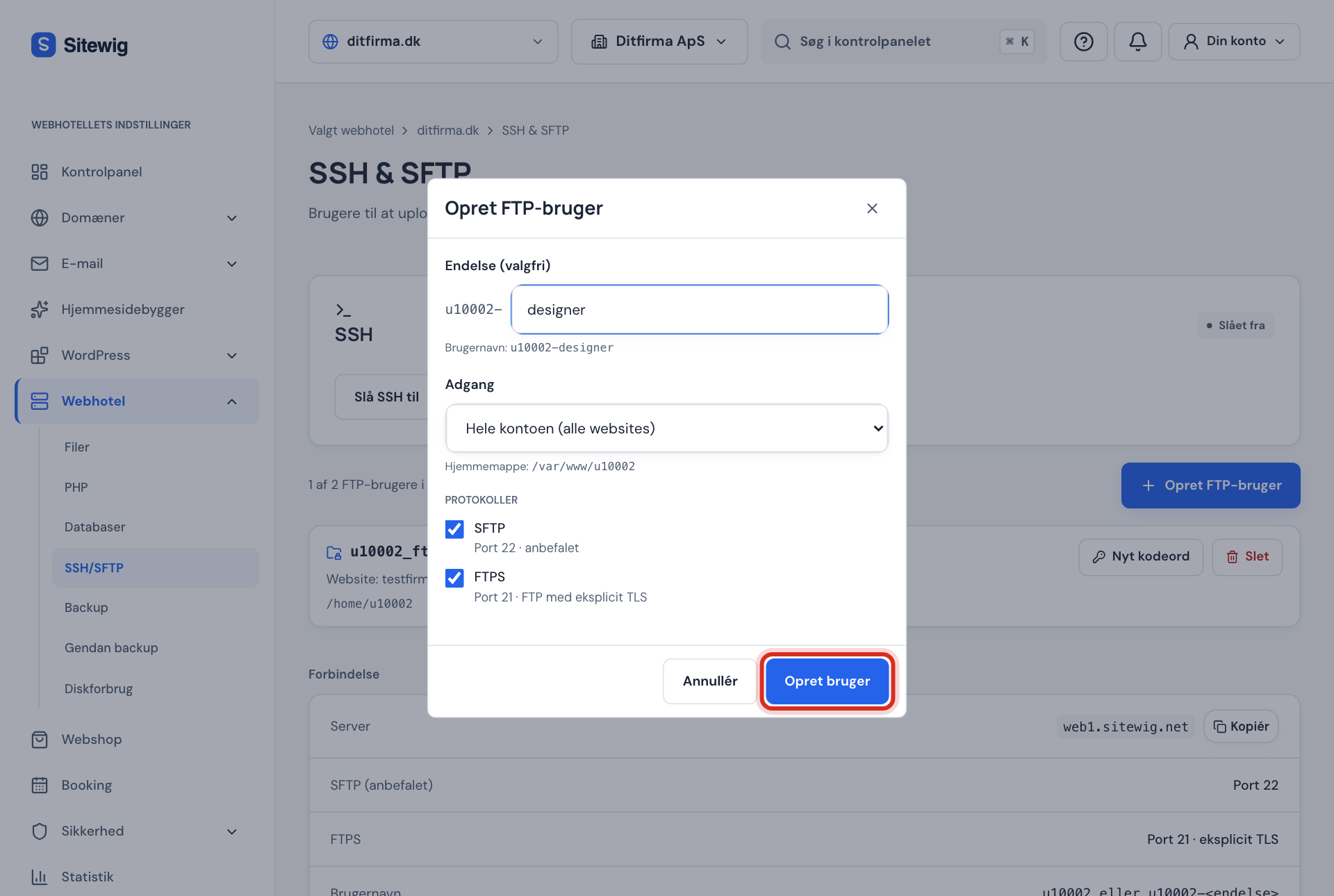
Glemt passord: lag et nytt
Trinn 1: Finn brukeren
Gå til Webhotell → SSH/SFTP og finn brukeren i listen.
Trinn 2: Tilbakestill passordet
Klikk Nytt passord ved brukeren og deretter Tilbakestill passord. Det gamle passordet slutter å fungere etter noen sekunder.
Trinn 3: Lagre det nye passordet
Det nye passordet vises én gang. Oppdater det i FTP-programmet ditt og alle andre steder der brukeren er lagret.
Fjern tilgangen til en bruker
Klikk Slett ved brukeren og bekreft med Slett bruker. Brukeren kan ikke lenger logge inn. Filene dine blir liggende: Det er bare innloggingen som forsvinner.
Vanlige spørsmål
Kan jeg se passordet til en eksisterende FTP-bruker?
Nei. Passordet vises bare i det øyeblikket det lages, og kan ikke hentes frem igjen etterpå. Har du mistet det, klikker du Nytt passord.
Hva betyr statusen Feil ved en bruker?
Opprettelsen eller endringen gikk ikke gjennom på serveren. Feilmeldingen står under brukernavnet. Prøv Nytt passord, eller slett brukeren og opprett den på nytt. Hjelper det ikke, kontakter du oss.
Kan jeg få flere FTP-brukere?
Ja, antallet følger pakken din. Når du har brukt opp alle, viser siden Du har brukt opp alle FTP-brukerne i pakken din med en lenke til Se pakkene, der du kan oppgradere. Du kan også slette en bruker du ikke lenger bruker.
Hvorfor kan jeg ikke opprette en bruker uten endelse?
Fordi hovedbrukeren u12345 allerede finnes. Det kan bare være én hovedbruker, så alle andre brukere må ha en endelse.