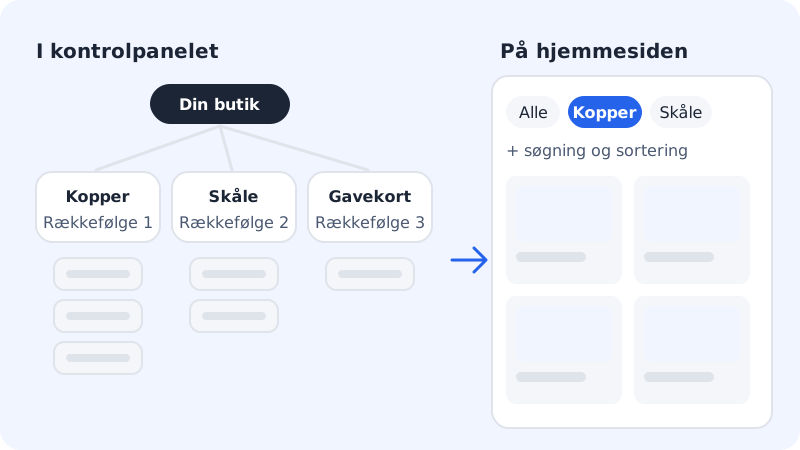
Kategorier samler produkter som hører sammen, for eksempel Kopper, Boller og Gavekort. De gjør det lettere for kundene å finne fram, og du kan filtrere på dem under Produkter. Et produkt kan høre til én kategori.
Opprett en kategori
Trinn 1: Åpne Kategorier
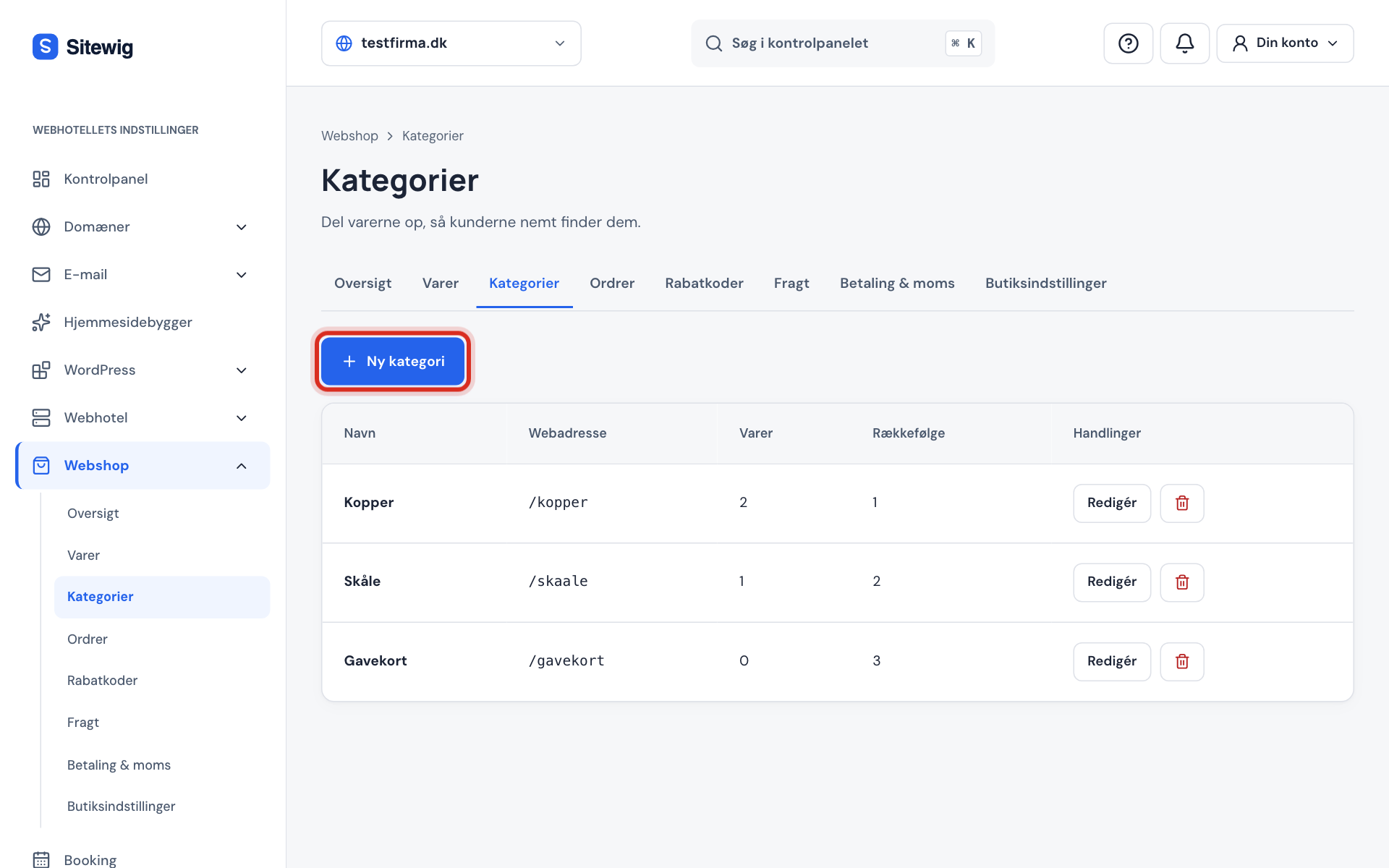
Gå til Nettbutikk → Kategorier og klikk Ny kategori.
Trinn 2: Skriv navn og beskrivelse
Fyll ut Navn, for eksempel
Kopper. Beskrivelse er valgfri. Nettadresse lages automatisk fra navnet hvis du lar feltet stå tomt.Trinn 3: Velg rekkefølgen
Skriv et tall i Rekkefølge. Den laveste vises først, så
1kommer før2.Trinn 4: Lagre
Klikk Lagre. Kategorien vises i listen med antall produkter.
Knytt produkter til kategorien
Åpne produktet under Nettbutikk → Produkter, velg kategorien i feltet Kategori og klikk Lagre. Importerer du produkter fra en CSV-fil med en kolonne for kategori, oppretter Sitewig selv kategoriene som mangler – forhåndsvisningen forteller hvilke.
Kategorilinje, søk og sortering på nettsiden
Slår du på Vis kategorilinje, søk og sortering, får produktrutenettet på nettsiden en linje der kundene kan velge kategori, søke og sortere etter pris, navn eller nyeste. Linjen kommer med neste gang du publiserer nettsiden.
Vanlige spørsmål
Hva skjer med produktene når jeg sletter en kategori?
Produktene blir ikke slettet. De blir liggende uten kategori, og du kan knytte dem til en ny.
Kan et produkt være i flere kategorier?
Nei, et produkt har én kategori. Passer et produkt i to kategorier, velger du den kundene oftest vil lete i.
Kan en kategori ha sin egen mva-sats?
Ja, hvis mva-funksjonen med OSS er slått på på kontoen din. Da kan du gi en kategori en annen sats, for eksempel til bøker. Se Mva i nettbutikken.