Kundene trenger verken innlogging eller passord for å endre bookingen sin. Bekreftelsen og påminnelsen inneholder personlige lenker som bare virker for akkurat den bookingen. Du bestemmer hvor sent kunden kan endre noe.
Angi fristen
Trinn 1: Åpne innstillingene
Gå til Booking → Innstillinger.
Trinn 2: Skriv antall timer
I feltet Avbestilling og flytting senest (timer før) skriver du hvor mange timer før avtalen kunden senest kan endre den selv. Standard er
24. Du kan velge fra0(helt fram til starttidspunktet) til720(30 dager).Trinn 3: Lagre
Trykk Lagre. Fristen gjelder med en gang, også for bookinger som allerede er gjort.
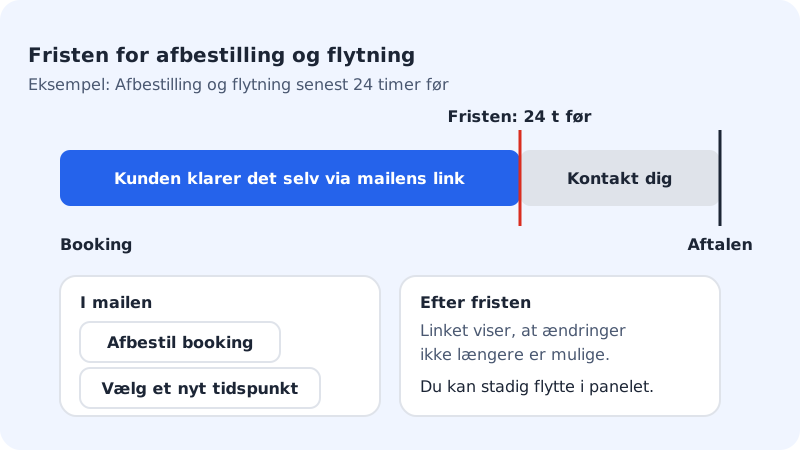
Slik gjør kunden
- Kunden åpner bekreftelsen eller påminnelsen og trykker på lenken for å avbestille eller flytte.
- Siden viser tjenesten og tidspunktet, og knappen Avbestill booking eller Velg et nytt tidspunkt, der kunden velger en ny ledig time.
- Kunden får en e-post med den nye tiden eller bekreftelse på avbestillingen, og du får også beskjed.
Når en time blir avbestilt, er den straks ledig for andre kunder. Har du slått på venteliste, får den første på listen automatisk et tilbud. Se Venteliste når timen eller kurset er fullt.
Etter fristen
Når fristen er passert, viser lenken Endringer er ikke lenger mulig og ber kunden kontakte deg direkte. Du kan alltid selv flytte eller avlyse bookingen i Kalender, se Se, opprett, flytt og avlys bookinger i kalenderen.
Vanlige spørsmål
Kan kunden logge inn og se alle bookingene sine?
Nei. Det finnes ingen kundekonto for booking. Kunden endrer hver booking via lenkene i e-posten.
Kunden har slettet e-posten. Hva nå?
Kunden kan kontakte deg, så flytter eller avlyser du timen i kalenderen. Påminnelsen inneholder også lenkene så lenge fristen ikke er passert.
Kan en kunde flytte én dato på et kurs?
Nei. Kurs som bookes som en samlet serie, kan ikke flyttes dato for dato. Avbestilles én dato, avbestilles hele kurset.