Kunderna behöver varken inloggning eller lösenord för att ändra sin bokning. Bekräftelsen och påminnelsen innehåller personliga länkar som bara fungerar för just den bokningen. Du bestämmer hur sent kunden får ändra något.
Ange fristen
Steg 1: Öppna inställningarna
Gå till Bokning → Inställningar.
Steg 2: Skriv antal timmar
I fältet Avbokning och flytt senast (timmar före) skriver du hur många timmar före tiden kunden senast själv kan ändra den. Standard är
24. Du kan välja från0(ända fram till starttiden) till720(30 dagar).Steg 3: Spara
Tryck på Spara. Fristen gäller direkt, även för bokningar som redan är gjorda.
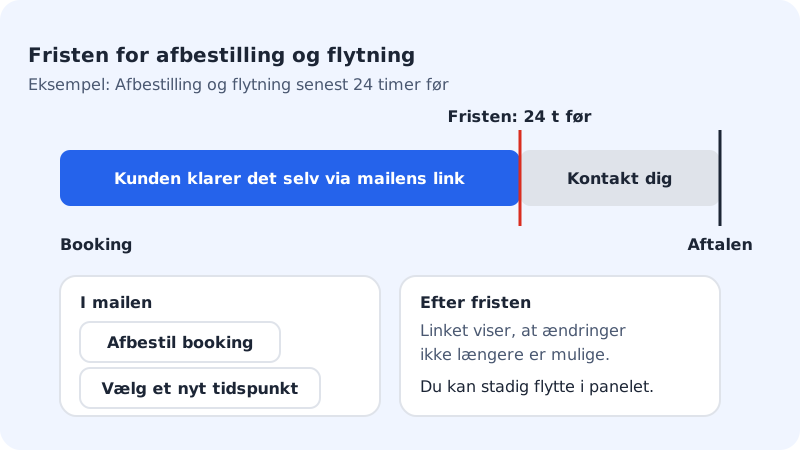
Så gör kunden
- Kunden öppnar bekräftelsen eller påminnelsen och trycker på länken för att avboka eller flytta.
- Sidan visar tjänsten och tidpunkten samt knappen Avboka bokning eller Välj en ny tid, där kunden väljer en ny ledig tid.
- Kunden får ett mejl med den nya tiden eller en bekräftelse på avbokningen, och du får också ett meddelande.
När en tid avbokas blir den direkt ledig för andra kunder. Har du slagit på väntelista får den första på listan automatiskt ett erbjudande. Läs Väntelista när tiden eller gruppen är full.
Efter fristen
När fristen har passerat visar länken Ändringar är inte längre möjliga och ber kunden kontakta dig direkt. Du kan alltid själv flytta eller avboka bokningen i Kalender, se Se, skapa, flytta och avboka bokningar i kalendern.
Vanliga frågor
Kan kunden logga in och se alla sina bokningar?
Nej. Det finns inget kundkonto för bokning. Kunden ändrar varje bokning via länkarna i mejlet.
Kunden har raderat mejlet. Vad gör vi nu?
Kunden kan kontakta dig, och då flyttar eller avbokar du tiden i kalendern. Påminnelsen innehåller också länkarna så länge fristen inte har passerat.
Kan en kund flytta ett enskilt datum på en kurs?
Nej. Kurser som bokas som en sammanhängande serie kan inte flyttas datum för datum. Avbokas ett datum avbokas hela kursen.