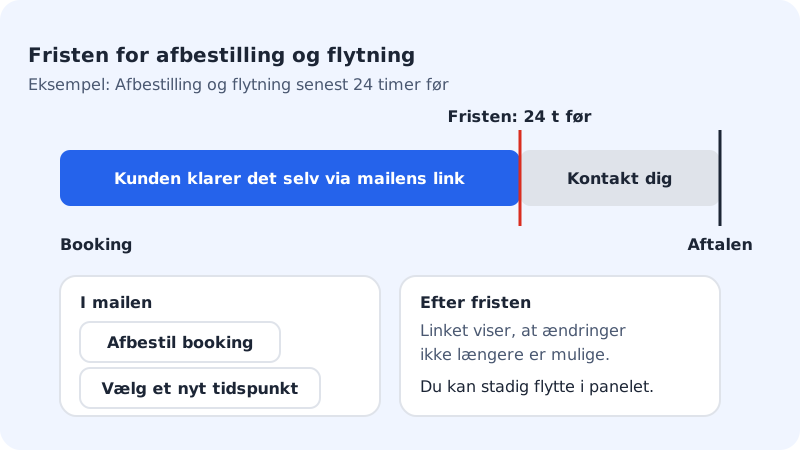
Kunderne behøver hverken login eller adgangskode for at ændre deres booking. Bekræftelsen og påmindelsen indeholder personlige links, som kun virker for netop den booking. Du bestemmer, hvor sent kunden må ændre noget.
Sæt fristen
Trin 1: Åbn indstillingerne
Gå til Booking → Indstillinger.
Trin 2: Skriv antal timer
I feltet Afbestilling og flytning senest (timer før) skriver du, hvor mange timer før aftalen kunden senest selv kan ændre den. Standard er
24. Du kan vælge fra0(helt frem til starttidspunktet) til720(30 dage).Trin 3: Gem
Tryk Gem. Fristen gælder med det samme – også for bookinger, der allerede er lavet.
Sådan gør kunden
- Kunden åbner bekræftelsen eller påmindelsen og trykker på linket for at afbestille eller flytte.
- Siden viser ydelsen og tidspunktet og knappen Afbestil booking – eller Vælg et nyt tidspunkt, hvor kunden vælger en ny ledig tid.
- Kunden får en mail med den nye tid eller bekræftelse på afbestillingen, og du får også besked.
Når en tid bliver afbestilt, er den straks ledig for andre kunder. Har du slået venteliste til, får den første på listen automatisk et tilbud. Se Venteliste når tiden eller holdet er fuldt.
Efter fristen
Når fristen er passeret, viser linket Ændringer er ikke længere mulige og beder kunden kontakte dig direkte. Du kan altid selv flytte eller aflyse bookingen i Kalender – se Se, opret, flyt og aflys bookinger i kalenderen.
Ofte stillede spørgsmål
Kan kunden logge ind og se alle sine bookinger?
Nej. Der er ingen kundekonto til booking. Kunden ændrer hver booking via linkene i mailen.
Kunden har slettet mailen – hvad nu?
Kunden kan kontakte dig, og så flytter eller aflyser du tiden i kalenderen. Påmindelsen indeholder også linkene, så længe fristen ikke er passeret.
Kan en kunde flytte én dato på et kursus?
Nej. Kurser, der bookes som en samlet serie, kan ikke flyttes dato for dato. Afbestilles én dato, afbestilles hele kurset.