Byttet av navneservere er øyeblikket da nettsiden og e-posten din begynner å kjøre via Sitewig. Derfor er det det eneste trinnet som må tidsstyres. Trinn 5 Bytt navnetjenere i flytteguiden hjelper deg med en sjekkliste, slik at du ikke bytter for tidlig.
Sitewigs navneservere
- Navneserver 1
ns1.sitewig.com- Navneserver 2
ns2.sitewig.com
Sjekklisten før byttet
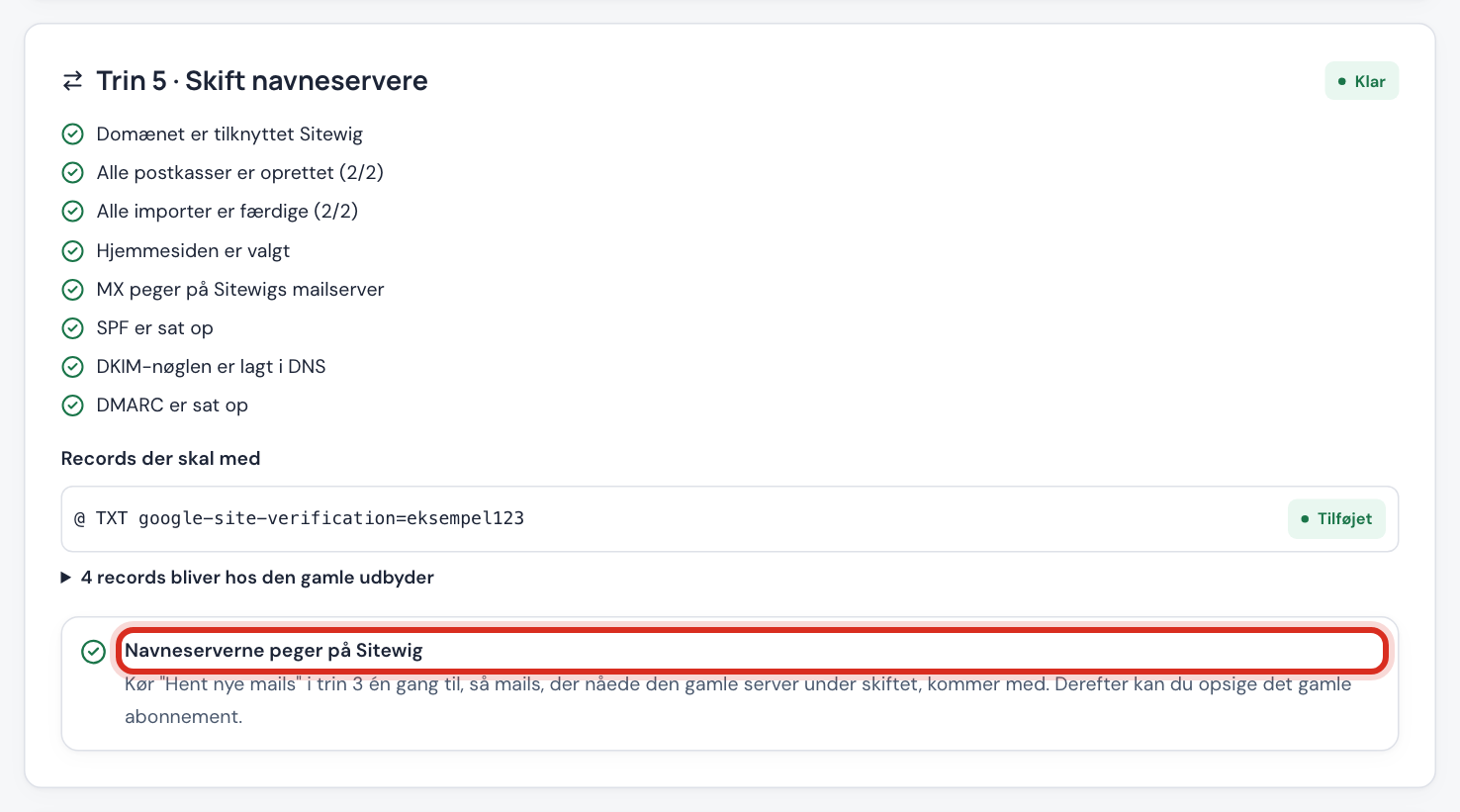
Øverst i trinn 5 står Sjekkliste før byttet. Punkter med en tom sirkel må være klare. Punkter med en advarsel blokkerer ikke, men du bør se på dem.
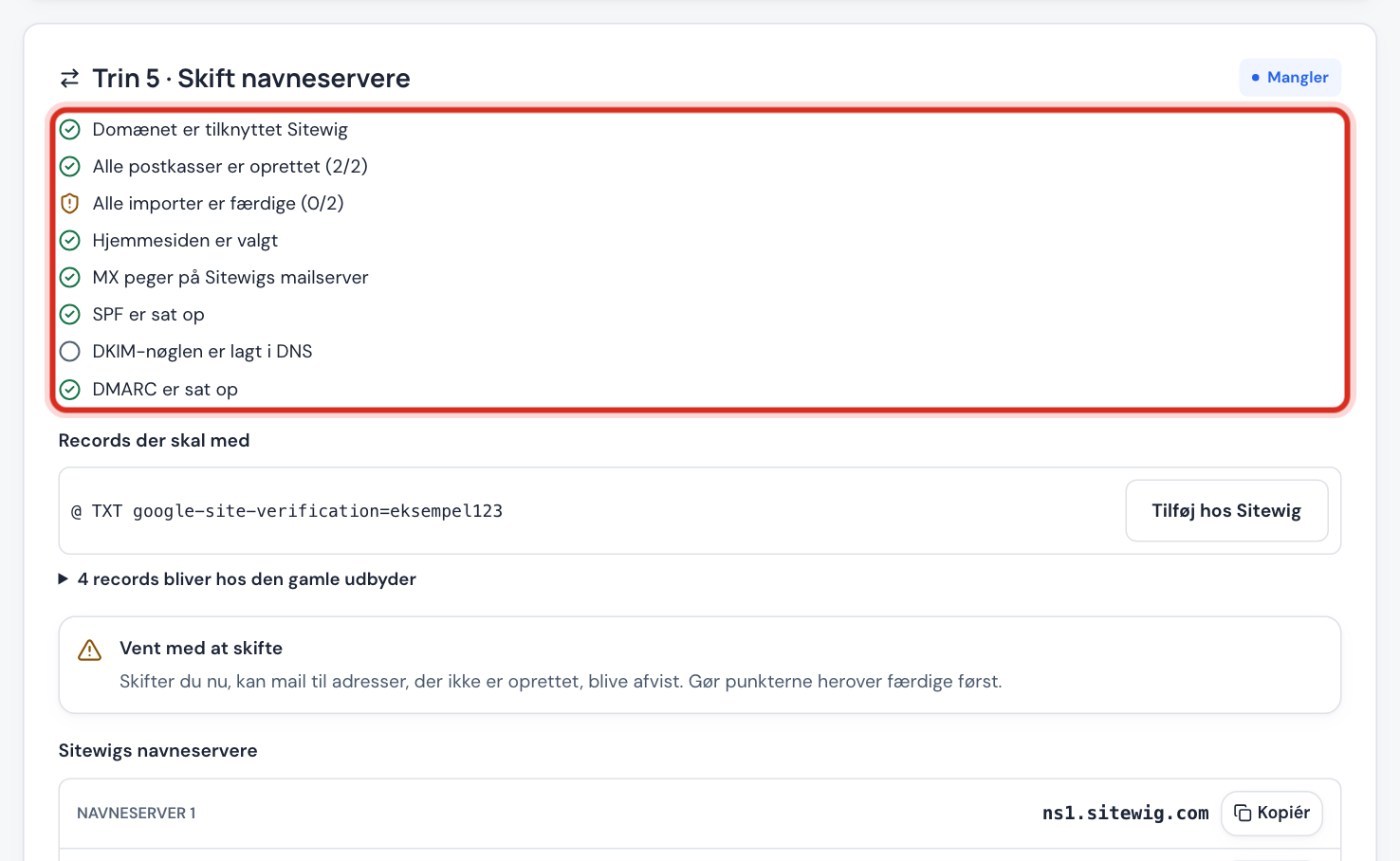
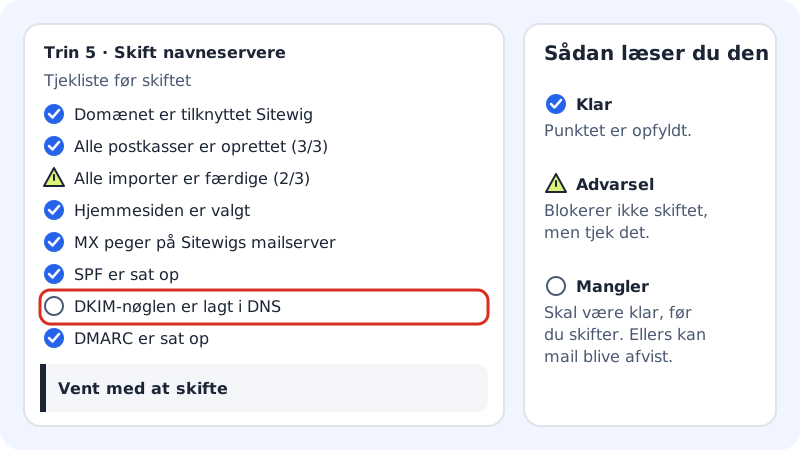
- Må være klare: Domenet er knyttet til Sitewig · Alle postbokser er opprettet · MX peker på Sitewigs e-postserver · SPF er satt opp · DKIM-nøkkelen ligger i DNS · DMARC er satt opp.
- Advarsler: Alle importer er ferdige · Nettsiden er valgt.
Mangler et punkt, viser guiden Vent med byttet. Bytter du likevel, kan e-post til adresser som ikke er opprettet ennå, bli avvist.
Bytt navneserverne
Trinn 1: Legg til postene som skal med
Under Oppføringer som skal med viser guiden poster fra den gamle DNS-en som du har laget selv, for eksempel en verifisering fra Google eller et underdomene. Trykk Legg til hos Sitewig ved siden av hver. Etterpå står det Lagt til.
Trinn 2: Hopp over de gamle e-postpostene
Under … oppføringer blir igjen hos den gamle leverandøren står den gamle leverandørens MX-, SPF-, DKIM- og DMARC-poster. De erstattes av Sitewigs egne: ikke opprett dem på nytt. Hos one.com gjelder det for eksempel DKIM-nøklene
rsa1._domainkeyogrsa2._domainkey.Trinn 3: Logg inn på riktig sted
Hvor du bytter, avhenger av hvor DNS og registrering for domenet ligger. Guiden viser trinnene for akkurat din leverandør.
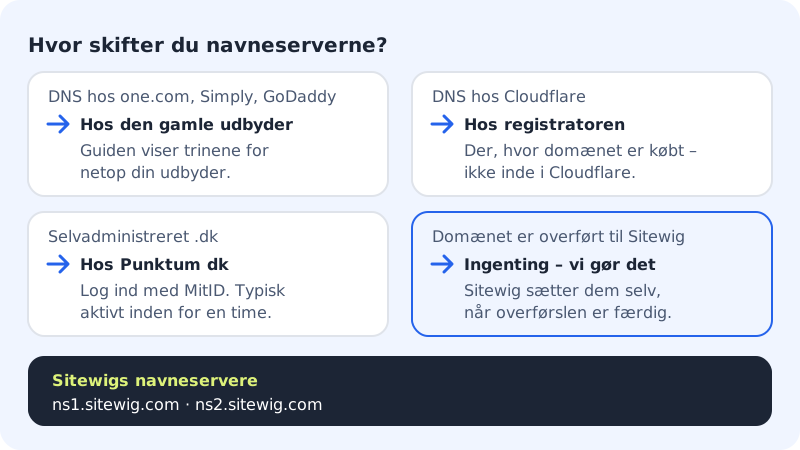
Hvor skal navneserverne byttes? Trinn 4: Legg inn Sitewigs navneservere
Velg å bruke egne navneservere, slett de gamle, og legg inn
ns1.sitewig.comogns2.sitewig.com. Lagre.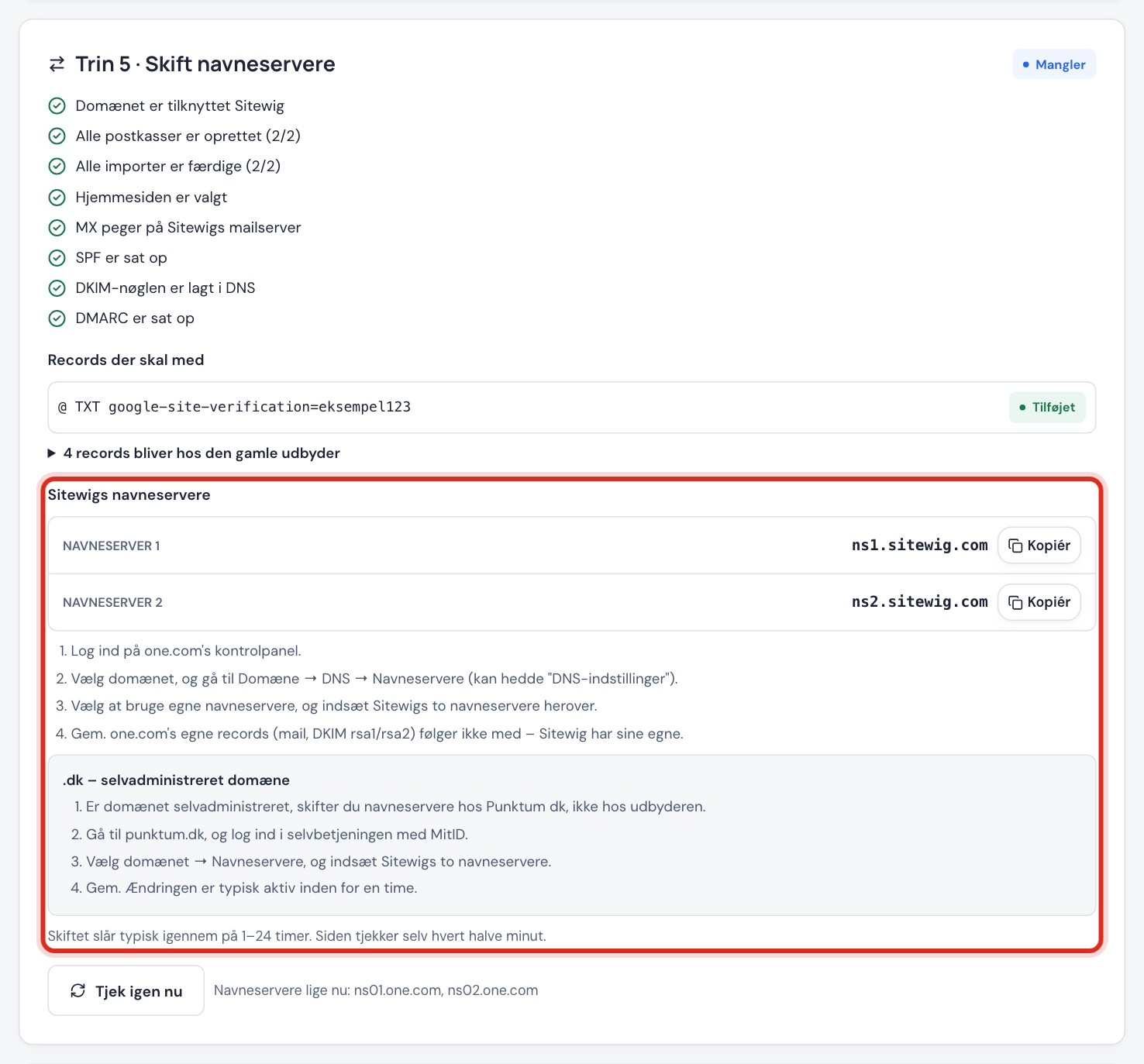
Trinn 5: Vent mens byttet slår igjennom
Byttet slår vanligvis igjennom innen 1–24 timer. Guiden sjekker selv hvert halve minutt, eller du kan trykke Sjekk igjen nå. Under knappen står det hvilke navneservere domenet har akkurat nå.
Trinn 6: Hent de siste e-postene
Når guiden viser Navnetjenerne peker på Sitewig, trykker du Hent ny e-post i trinn 3 én gang til. Da kommer e-postene som nådde den gamle serveren under byttet, med. Sett deretter opp enhetene dine i trinn 6.
Hos de enkelte leverandørene
Menyene hos andre leverandører kan endre seg, så navnene under er veiledende.
Hvor finner du navneserverne?
- one.com
- Velg domenet → DNS → Navneservere (kan hete DNS-innstillinger), og velg egne navneservere
- Simply.com
- Velg domenet → Navneservere (DNS) → bytt til egne navneservere
- GoDaddy
- Mine produkter → Domener → velg domenet → DNS → Navneservere → Endre
- Cloudflare
- Ikke bytt i Cloudflare, bytt der domenet er registrert
- Selvadministrert .dk
- Hos Punktum dk med MitID → domenet → Navneservere
- Overført til Sitewig
- Ingenting, Sitewig setter selv navneserverne
Vanlige spørsmål
Hvorfor tar det opptil 24 timer?
DNS-serverne på internett husker de gamle svarene en stund (TTL). Noen besøkende ser derfor det nye oppsettet før andre. Se TTL og ventetid.
Går det tapt e-post i overgangen?
Nei, så lenge den gamle postkassen finnes. E-poster som lander hos den gamle leverandøren i overgangen, henter du med Hent ny e-post. Derfor må du vente med å si opp det gamle abonnementet.
Jeg har overført domenet: må jeg gjøre noe?
Nei. Når overføringen er gjennomført, setter Sitewig selv navneserverne. Opprett bare postkassene dine på forhånd.
Når kan jeg si opp hos den gamle leverandøren?
Når navneserverne peker på Sitewig, du har kjørt Hent ny e-post, og nettsiden din fungerer. Har du valgt å beholde den gamle nettsiden, må webhotellet der likevel fortsette å kjøre.