La carte Outils WordPress sur la page du site comporte deux options qui rendent le quotidien plus simple et plus sûr : Mode maintenance, qui ferme le site aux visiteurs pendant que vous travaillez, et Connexion uniquement via le panneau de contrôle, qui ferme le formulaire de connexion de WordPress à tout le monde sauf vous.
Ouvrir les outils WordPress
Étape 1: Trouvez la carte
Choisissez WordPress → Aperçu, cliquez sur le site et faites défiler jusqu'à Outils WordPress sous la section WordPress.
Étape 2: Installez les outils si on vous le demande
S'il est indiqué que les outils ne sont pas encore installés sur le site, touchez Installer les outils. Cela place une petite extension Sitewig sur votre site WordPress, que les options utilisent.
Étape 3: Activez l'option
Cochez Mode maintenance et/ou Connexion uniquement via le panneau de contrôle, puis touchez Enregistrer. La carte affiche Enregistrement de la modification sur le serveur … jusqu'à ce qu'elle soit terminée.
Mode maintenance
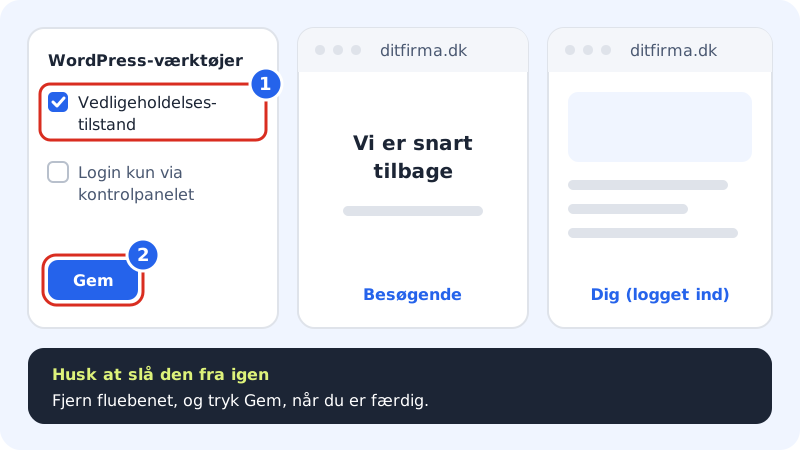
Quand le Mode maintenance est activé, les visiteurs voient une page temporaire indiquant que le site sera bientôt de retour. Si vous êtes connecté à WordPress, vous voyez le site normalement, ce qui vous permet de travailler et de tester. N'oubliez pas de décocher l'option et de toucher Enregistrer quand vous avez terminé.
Utilisez-le par exemple quand vous :
- construisez un nouveau site qui n'est pas prêt à être montré,
- changez de thème ou faites de grosses modifications,
- voulez fermer brièvement une boutique en ligne.
Connexion uniquement via le panneau de contrôle
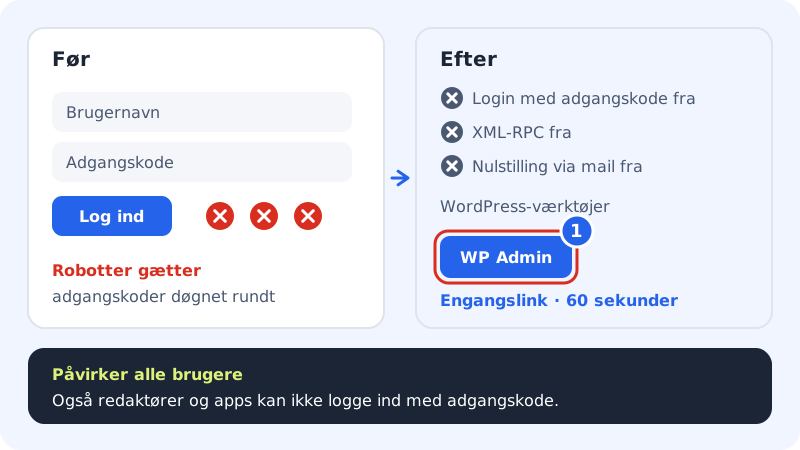
Des robots essaient en permanence de deviner les mots de passe des sites WordPress. Avec Connexion uniquement via le panneau de contrôle, vous désactivez trois choses dans WordPress :
- la connexion par nom d'utilisateur et mot de passe sur
/wp-login.phpet/wp-admin, - XML-RPC, utilisé par d'anciennes applications et par de nombreuses attaques,
- la réinitialisation du mot de passe par e-mail.
Vous vous connectez ensuite en touchant WP Admin sur la carte Outils WordPress. Le bouton crée un lien à usage unique, valable une seule fois pendant 60 secondes. Voir Se connecter à l'administration WordPress.
Sans les outils WordPress
Si vous n'avez pas encore la carte, vous pouvez obtenir un résultat similaire dans WordPress :
- Maintenance : installez une extension de pages « bientôt disponible » ou de maintenance sous Extensions → Ajouter.
- Connexion sécurisée : utilisez un mot de passe long et unique, ayez le moins d'administrateurs possible et installez par exemple Two-Factor (authentification à deux facteurs) ou Limit Login Attempts Reloaded (limite les tentatives de connexion). Les deux sont gratuits et figurent dans la sélection Sitewig, dans la catégorie Sécurité.
- Gardez tout à jour : cela reste le plus important. Voir Garder WordPress à jour.
Questions fréquentes
Puis-je réactiver la connexion par mot de passe ?
Oui. Décochez Connexion uniquement via le panneau de contrôle et touchez Enregistrer. Le formulaire de connexion fonctionne alors comme avant.
Que se passe-t-il si le panneau de contrôle Sitewig est hors service et que j'ai verrouillé la connexion ?
Dans ce cas, vous ne pouvez pas vous connecter à WordPress tant que le panneau de contrôle n'est pas revenu. Le site continue de fonctionner pour vos visiteurs. Si vous souhaitez une voie d'accès de secours, n'activez pas l'option et utilisez plutôt l'authentification à deux facteurs.
Les visiteurs peuvent-ils toujours voir le site quand la connexion est verrouillée ?
Oui. Connexion uniquement via le panneau de contrôle n'affecte que la connexion. Le site s'affiche normalement.
Le mode maintenance affecte-t-il ma boutique en ligne ?
Oui. Les visiteurs ne peuvent ni voir les articles ni acheter tant que le mode maintenance est activé.