Quand vous commandez ou associez un domaine, vous choisissez vers quoi il doit pointer. Sitewig crée alors lui-même les enregistrements DNS nécessaires. Ce choix peut toujours être modifié plus tard avec Changer la cible : vous n'avez pas besoin de connaître les enregistrements A, CNAME ou MX.
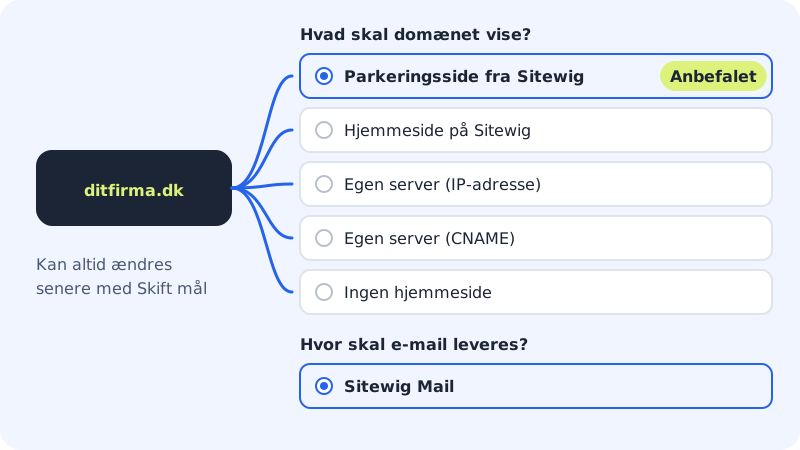
Les choix sous « Que doit afficher le domaine ? »
| Choix | Ce qui se passe | Quand l'utiliser |
|---|---|---|
| Page de parking de Sitewig (recommandé) | Le domaine affiche une page simple avec le texte « Ce domaine est géré par Sitewig » et le nom de l'entreprise. | Juste après l'achat, en attendant que votre site soit prêt. |
| Mon site Sitewig | Le domaine pointe vers l'un de vos sites chez Sitewig avec SSL gratuit. Si vous en avez plusieurs, vous choisissez sous Site. | Quand le site est créé dans Sitewig. |
| Serveur propre (adresse IP) | Le domaine pointe vers une adresse IPv4 et éventuellement une adresse IPv6 (facultative) que vous indiquez. | Quand le site est hébergé sur un autre serveur. Votre serveur doit gérer lui-même le SSL. |
| Serveur propre (CNAME) | www pointe vers le Nom d'hôte que vous indiquez, et le domaine sans www y est redirigé. | Quand un service externe vous donne un nom d'hôte, par ex. une plateforme de boutique en ligne. |
| Aucun site | Aucun enregistrement web n'est créé. | Quand le domaine ne sert que pour l'e-mail. |
Les choix sous « Où l'e-mail doit-il être livré ? »
- Sitewig Mail (recommandé) : MX, SPF, DKIM et DMARC sont configurés automatiquement, et le domaine est créé dans Sitewig Mail. Vous créez les boîtes mail sous E-mail → Boîtes mail.
- Serveur de messagerie propre (MX) : le courrier est livré à votre propre serveur de messagerie. Saisissez un serveur par ligne, la priorité en premier, par ex.
10 mx1.exemple.fr. Sitewig ne crée pas SPF, DKIM et DMARC pour vous. - Aucun e-mail : le domaine refuse tout courrier. SPF et DMARC sont réglés pour rejeter, afin que personne ne puisse envoyer de courrier en votre nom.
Changer la cible d'un domaine que vous avez déjà
Étape 1: Ouvrez le domaine
Allez dans Domaines → Mes domaines et cliquez sur le domaine.
Étape 2: Cliquez sur Changer la cible
Dans la carte Le domaine pointe vers, vous voyez vers quoi Web et E-mail pointent actuellement, et quels Serveurs de noms le domaine utilise. Cliquez sur Changer la cible au-dessus de la carte.
Étape 3: Choisissez la nouvelle cible
La fenêtre Vers quoi votreentreprise.fr doit-il pointer ? s'ouvre. Choisissez la nouvelle cible sous Que doit afficher le domaine ? et remplissez les éventuels champs, par ex. l'adresse IP. Ne touchez pas au choix de l'e-mail si votre courrier doit continuer comme avant.
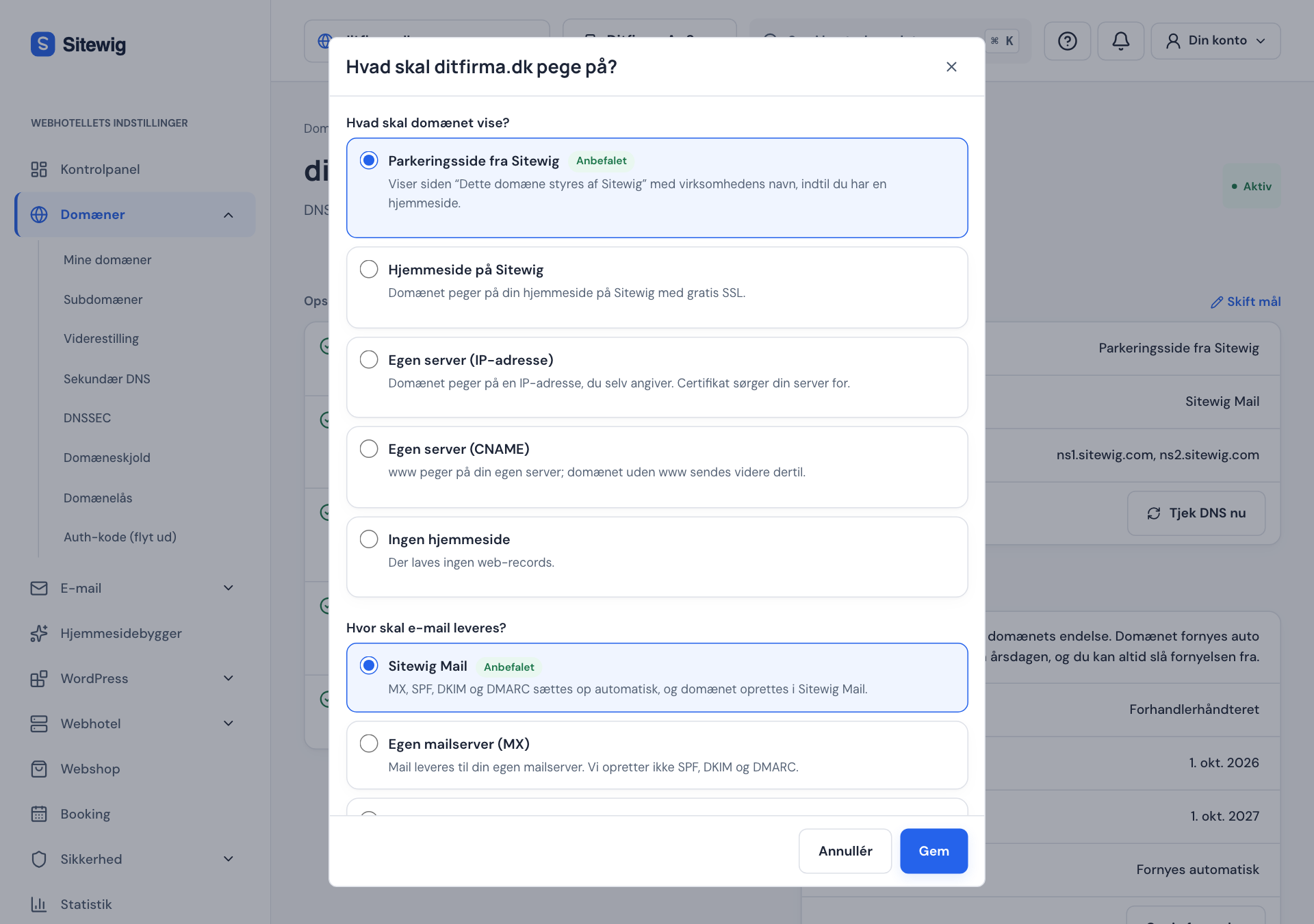
Changer la cible : choisissez une nouvelle cible, puis appuyez sur Enregistrer Étape 4: Enregistrez
Cliquez sur Enregistrer. Vous voyez le message La cible a été modifiée, et Sitewig met à jour le DNS et la configuration immédiatement. La modification est normalement diffusée sur les serveurs de noms en quelques minutes.
Suivre la configuration sur la page du domaine
À gauche de la page du domaine se trouve la carte Configuration. Elle affiche chaque étape (DNS chez Sitewig, Enregistrement, E-mail, le site et SSL) avec un statut.
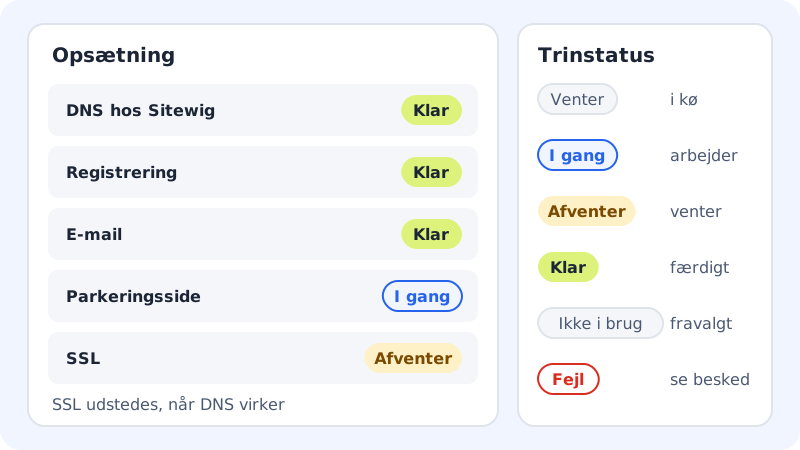
- En file d'attente : l'étape est en file d'attente.
- En cours : Sitewig y travaille en ce moment.
- En attente : l'étape attend autre chose, généralement que le domaine pointe vers les serveurs de noms de Sitewig.
- Prêt : l'étape est terminée.
- Non utilisé : vous l'avez désactivée, par ex. Aucun site.
- Erreur : consultez le message en haut de la page et cliquez sur Réessayer.
Le certificat SSL est gratuit et émis automatiquement quand le domaine pointe vers les serveurs de noms de Sitewig ns1.sitewig.com et ns2.sitewig.com.
Questions fréquentes
Est-ce que je perds mes propres enregistrements DNS quand je change de cible ?
Non. Sitewig ne gère que les enregistrements qui font partie de la configuration standard. Les enregistrements que vous avez ajoutés vous-même sous DNS sur la page du domaine sont conservés.
Puis-je faire pointer le domaine vers une app créée sur une plateforme externe ?
Oui. Consultez Pointer votre domaine vers une plateforme d’apps ou de sites externe. Le guide montre aussi comment procéder manuellement.
Pourquoi le domaine affiche-t-il encore la page de parking ?
La modification peut mettre quelques minutes à se propager, et votre navigateur peut avoir conservé l'ancienne page. Essayez de recharger la page ou de l'ouvrir dans une fenêtre privée.