La plupart des sites se débrouillent très bien avec un titre et une description. Mais il arrive que vous ayez besoin de plus de contrôle, par exemple pour une page de remerciement qui ne doit pas apparaître sur Google, ou pour une page qui a changé d'adresse. Voici les outils SEO avancés du créateur de site de Sitewig.
Masquer une page de Google
Les pages de remerciement, les pages de campagne et les pages réservées aux clients ne devraient pas apparaître dans les résultats de recherche.
Étape 1: Choisissez la page
Ouvrez l'éditeur, allez dans l'onglet SEO et choisissez la page dans le sélecteur de page en haut.
Étape 2: Cochez la case
Sous Cette page, cochez Masquer la page de Google.
Étape 3: Publiez
Touchez Publier. La page indique aux moteurs de recherche de ne pas l'afficher, et elle est retirée de
sitemap.xml.
Ajouter les informations de l'entreprise (données structurées)
Les données structurées sont des informations invisibles qui aident Google à comprendre qui vous êtes, par exemple votre adresse et votre numéro de téléphone. Elles peuvent améliorer votre résultat dans les recherches locales.
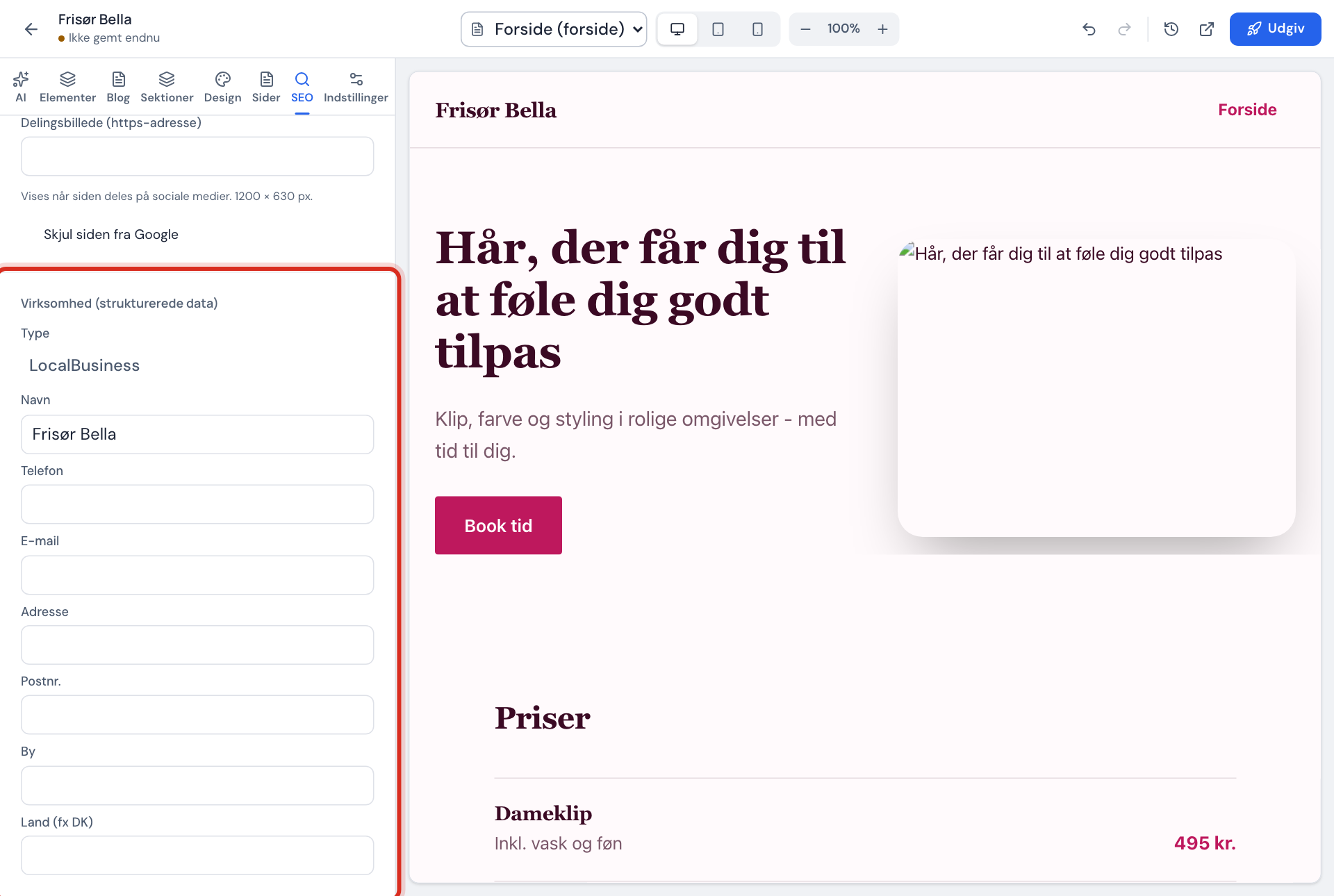
- Faites défiler jusqu'à la section Entreprise (données structurées) dans l'onglet SEO.
- Touchez Ajouter les informations de l'entreprise.
- Choisissez le Type, puis remplissez Nom, Téléphone, E-mail, Adresse, Code postal, Ville et Pays (p. ex. FR).
- Publiez le site.
Si vous voyez le bouton Récupérer depuis le profil de l'entreprise, Sitewig peut remplir les champs à partir de votre profil client. Vérifiez toujours les champs ensuite. Si le compte a été créé en tant que particulier, l'adresse n'est pas récupérée.
La section SEO avancé
La section SEO avancé de l'onglet SEO donne accès aux options suivantes :
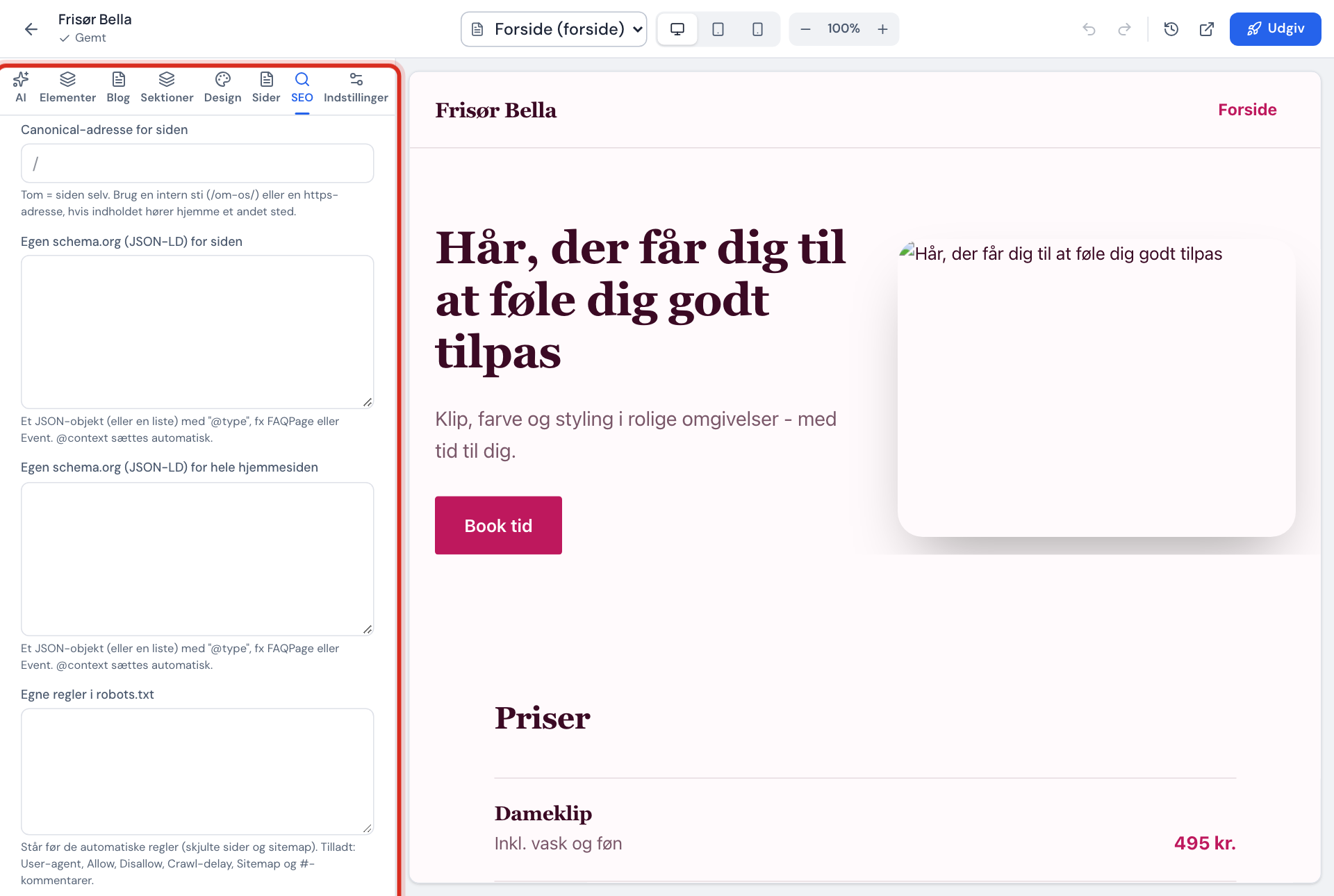
Champs de SEO avancé
- Adresse canonical de la page
- Vide = la page elle-même. Un chemin interne, p. ex.
/a-propos/, ou une adresse https - schema.org personnalisé (JSON-LD) pour la page
- Un objet JSON avec "@type", p. ex. FAQPage ou Event (Pro et supérieures)
- schema.org personnalisé (JSON-LD) pour tout le site
- Même format, valable pour toutes les pages (Pro et supérieures)
- Règles robots.txt personnalisées
- User-agent, Allow, Disallow, Crawl-delay, Sitemap et commentaires # (Pro et supérieures)
- Image de partage pour tout le site
- Utilisée sur toutes les pages qui n'ont pas leur propre image de partage
Adresse canonical
N'utilisez ce champ que si le même contenu existe à une autre adresse et que vous voulez que Google affiche l'autre. Si vous laissez le champ vide, la page pointe vers elle-même, ce qui convient à presque toutes les pages.
schema.org personnalisé
Saisissez un objet JSON ou une liste de 10 objets au maximum. Chaque objet doit avoir un @type de schema.org. Vous n'avez pas besoin d'écrire @context : Sitewig l'ajoute lui-même. 8 000 caractères au maximum.
Règles robots.txt personnalisées
Vos règles passent avant les règles automatiques de Sitewig (pages masquées et sitemap). Les lignes inutilisables sont signalées et ne sont pas enregistrées.
Moteurs de recherche et robots d’IA pour tout le site
Par défaut, tous les moteurs de recherche et robots d’IA peuvent visiter tout votre site. Pour le désactiver, faites-le pour chaque site dans le tableau de bord : ouvrez le site et choisissez Moteurs de recherche et robots d’IA dans ses paramètres.
- Autorisé (par défaut) : tous les robots peuvent visiter le site, et vos propres règles robots.txt sont utilisées.
- Bloquer les robots d’IA : Google, Bing et les autres moteurs de recherche peuvent toujours visiter le site, mais les robots d’IA connus, comme GPTBot, ClaudeBot, CCBot et Google-Extended, sont priés de ne pas venir.
- Bloquer tous les robots : tous les robots sont priés de ne pas venir, et les pages sont marquées noindex pour disparaître peu à peu des résultats de recherche.
Si vous choisissez un blocage, le serveur répond lui-même à robots.txt, et vos propres règles robots.txt ne sont pas utilisées. Le robots.txt est une demande : les robots sérieux le respectent, mais il ne peut pas arrêter un robot qui l’ignore.
Déplacer une page avec une redirection 301
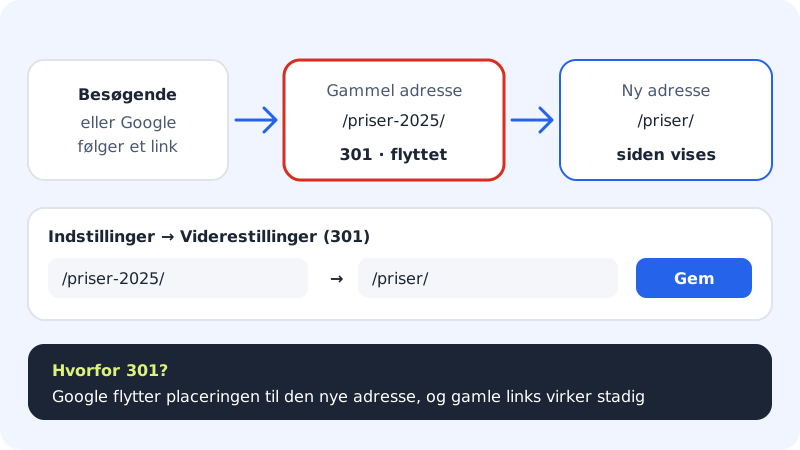
Si vous avez changé l'adresse d'une page, les anciens liens et le classement dans Google doivent suivre. C'est le rôle d'une redirection.
Étape 1: Ouvrez Redirections
Dans l'éditeur, allez dans l'onglet Paramètres et trouvez la section Redirections (301).
Étape 2: Ajoutez une redirection
Touchez Ajouter une redirection. Saisissez l'ancienne adresse, p. ex.
/tarifs-2025/, et la nouvelle, p. ex./tarifs/.Étape 3: Enregistrez et publiez
Touchez Enregistrer les redirections, puis publiez le site. La redirection s'applique à partir de la prochaine publication.
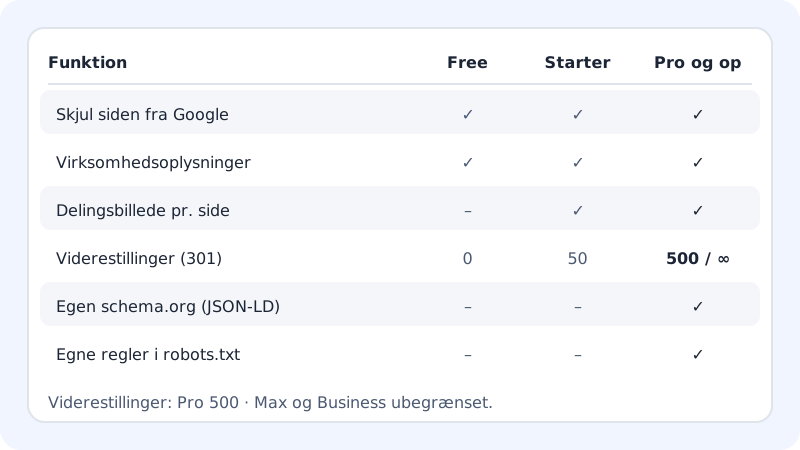
Nombre de redirections par offre
- Free
- 0
- Starter
- 50
- Pro
- 500
- Business et Max
- Illimité
Vous trouvez la section Redirections (301) sous l'onglet Paramètres du créateur de site.
Questions fréquentes
Pourquoi ne puis-je pas remplir les champs schema ou robots ?
Ils nécessitent l'offre Pro ou supérieure. Avec une offre plus petite, le champ indique l'offre requise, avec un lien vers la page des offres.
J'ai masqué une page, mais elle apparaît toujours sur Google ?
Google doit revisiter la page pour voir la modification. Cela peut prendre quelques semaines. Dans Google Search Console, vous pouvez demander la suppression plus rapide de la page.
Perds-je mes réglages si je passe à une offre inférieure ?
Non. Les réglages sont conservés, mais les fonctions que votre offre n'inclut pas sont omises lors de la prochaine publication du site.