Si vous avez plusieurs domaines, par ex. votreentreprise.com en plus de votreentreprise.fr, vous pouvez envoyer les visiteurs vers votre vrai site. La redirection ne concerne que le site. L'e-mail du domaine n'est pas affecté.
Configurer une redirection
Étape 1: Choisissez le domaine
Choisissez en haut du menu de gauche le domaine à rediriger. Allez dans Domaines → Redirection.
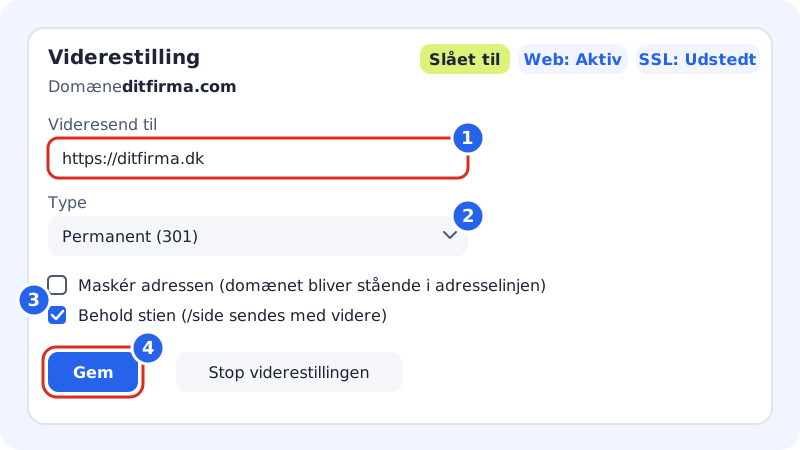
La redirection en quatre étapes Étape 2: Saisissez l'adresse cible
Saisissez l'adresse dans Rediriger vers. Elle doit commencer par
https://(ouhttp://), par ex.https://votreentreprise.fr.Étape 3: Choisissez le Type
- Permanente (301) : pour un déménagement durable. Les moteurs de recherche reportent la position du domaine sur la nouvelle adresse. Choisissez-la en cas de doute.
- Temporaire (302) : pour une campagne ou une maintenance de courte durée.
Étape 4: Choisissez éventuellement Conserver le chemin ou Masquer l'adresse
Voir la différence ci-dessous. Vous ne pouvez activer qu'une seule des deux à la fois.
Étape 5: Enregistrez
Appuyez sur Enregistrer. En haut s'affichent Activée et deux pastilles : Web et SSL. Quand les deux indiquent Actif et Émis, la redirection fonctionne, y compris sur
https://.
Conserver le chemin ou masquer l'adresse ?
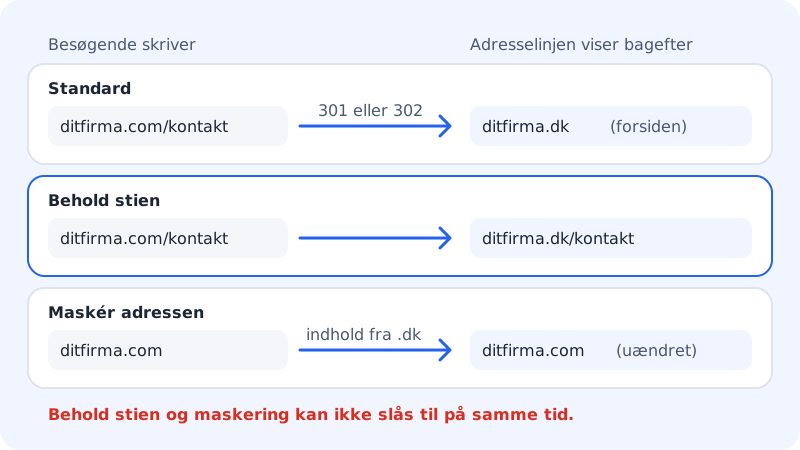
| Choix | Les visiteurs de votreentreprise.com/contact arrivent sur … |
|---|---|
| Aucune des deux | https://votreentreprise.fr (la page d'accueil) |
| Conserver le chemin (/page est transmis) | https://votreentreprise.fr/contact |
| Masquer l'adresse (le domaine reste dans la barre d'adresse) | Le contenu de votreentreprise.fr, mais la barre d'adresse affiche toujours votreentreprise.com |
Arrêter la redirection
Appuyez sur Arrêter la redirection et confirmez avec Supprimer. Le domaine affiche ensuite la page de parking de Sitewig. Si vous voulez qu'il affiche un site, choisissez une nouvelle cible sous Changer la cible sur la page du domaine.
Questions fréquentes
Pourquoi ai-je le message Saisissez une adresse commençant par http:// ou https:// ?
L'adresse cible doit être une adresse complète. Saisissez par ex. https://votreentreprise.fr au lieu de votreentreprise.fr.
Pourquoi la page indique-t-elle que le masquage et la conservation du chemin ne peuvent pas être utilisés ensemble ?
Les deux options s'excluent mutuellement. Quand vous en activez une, l'autre est automatiquement désactivée.
Puis-je rediriger un sous-domaine ?
Oui. Créez le sous-domaine sous Domaines → Sous-domaines et choisissez Adresse (redirection) dans Pointe vers. Voir Créer des sous-domaines.
Mon e-mail fonctionne-t-il toujours sur le domaine redirigé ?
Oui. La redirection ne modifie que le site. L'e-mail est géré par les enregistrements MX, voir Enregistrements MX.