Avec SSH, vous vous connectez à votre hébergement dans un terminal et exécutez des commandes directement sur le serveur, par exemple wp pour WordPress ou php pour vos propres scripts. SSH est inclus dans Starter, Pro, Business et Max, mais pas dans Free.
Activer SSH
Étape 1: Ouvrez SSH/SFTP
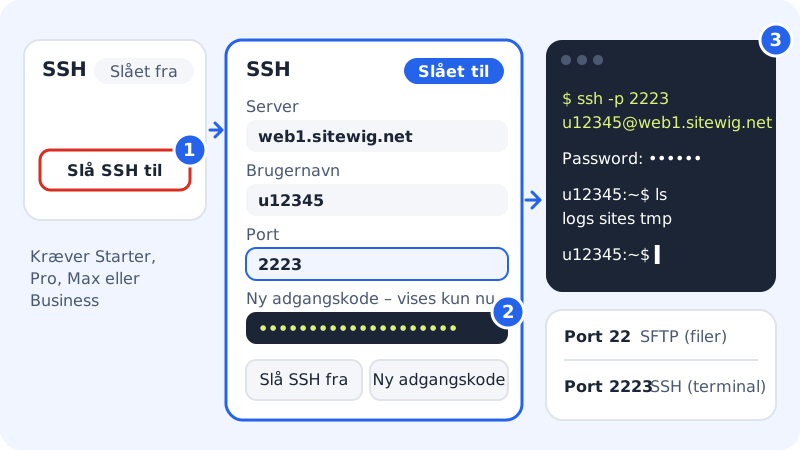
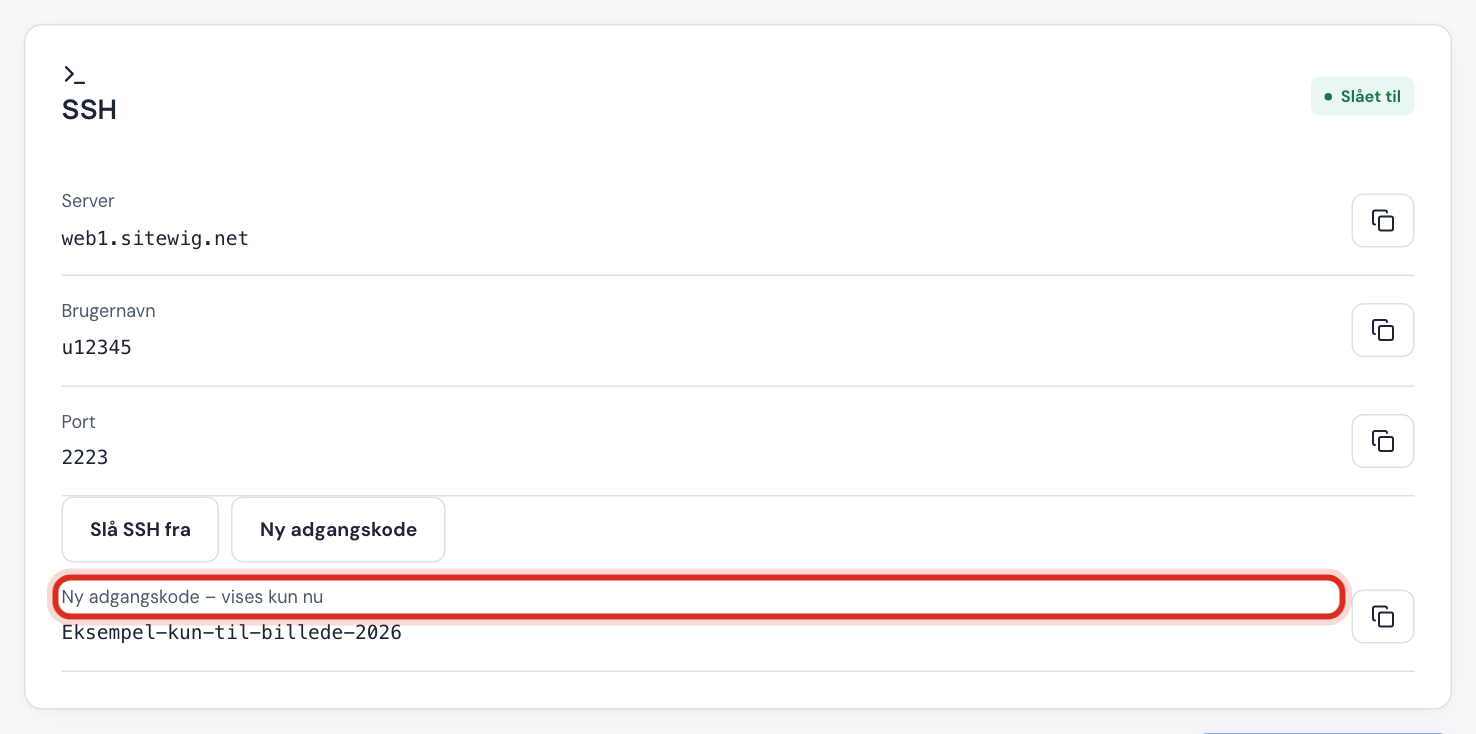
Connectez-vous au panneau de contrôle et choisissez Hébergement → SSH/SFTP. En haut de la page, la carte SSH affiche le statut Désactivé.
Étape 2: Cliquez sur Activer SSH
Cela prend un instant. Quand le statut passe à Activé, la carte affiche Serveur, Nom d'utilisateur et Port.
Étape 3: Enregistrez le mot de passe
Le champ Nouveau mot de passe : affiché seulement maintenant montre votre mot de passe SSH. Copiez-le tout de suite dans votre gestionnaire de mots de passe. Si vous quittez la page, il ne peut plus être affiché.
Étape 4: Connectez-vous depuis le terminal
Ouvrez Terminal sur Mac ou Linux, ou PowerShell sur Windows 10 et 11. Saisissez la commande ci-dessous avec vos propres valeurs de la carte, puis appuyez sur Entrée. Répondez
yesla première fois qu'on vous demande la clé du serveur, puis saisissez le mot de passe.
Connexion SSH
- Commande (exemple)
ssh -p 2223 u12345@web1.sitewig.net- Serveur
- la valeur à côté de Serveur sur la carte SSH
- Nom d'utilisateur
u12345(votre numéro de compte)- Port
- la valeur à côté de Port, généralement
2223, jamais 22
Une fois connecté, vous êtes dans votre dossier personnel. Vos sites se trouvent dans sites/<nom>/public. La commande php utilise la version de PHP que vous avez choisie pour l'hébergement.
Nouveau mot de passe ou désactiver SSH
- Mot de passe oublié : cliquez sur Nouveau mot de passe sur la carte SSH. L'ancien cesse de fonctionner et le nouveau s'affiche une seule fois.
- Vous n'utilisez pas SSH : cliquez sur Désactiver SSH. Cela ferme l'accès, mais ne supprime aucun fichier.
Questions fréquentes
J'obtiens l'erreur « SSH nécessite une offre qui l'inclut ». Que signifie-t-elle ?
Votre offre n'inclut pas SSH. C'est le cas de l'offre Free. Cliquez sur Changer d'offre sur la page d'accueil du panneau de contrôle, passez à Starter ou supérieur, puis réessayez.
La connexion est refusée sur le port 22. Pourquoi ?
Le port 22 sert à SFTP, qui ne peut transférer que des fichiers. Le terminal SSH utilise le port de la carte SSH, généralement 2223. N'oubliez pas -p 2223 dans la commande.
Quels logiciels puis-je utiliser sous Windows ?
PowerShell et Windows Terminal ont ssh intégré dans Windows 10 et 11. Vous pouvez aussi utiliser PuTTY : saisissez le serveur sous Host Name, le port de la carte SSH sous Port, et choisissez SSH.
Puis-je utiliser WP-CLI ?
Oui. Allez dans le dossier de votre site, par exemple cd sites/main/public, et exécutez wp, par exemple wp plugin list.