Si vous avez supprimé quelque chose par erreur ou si l'IA est allée trop loin, vous pouvez presque toujours revenir en arrière. Il y a trois façons : choisissez selon la distance dont vous devez remonter.
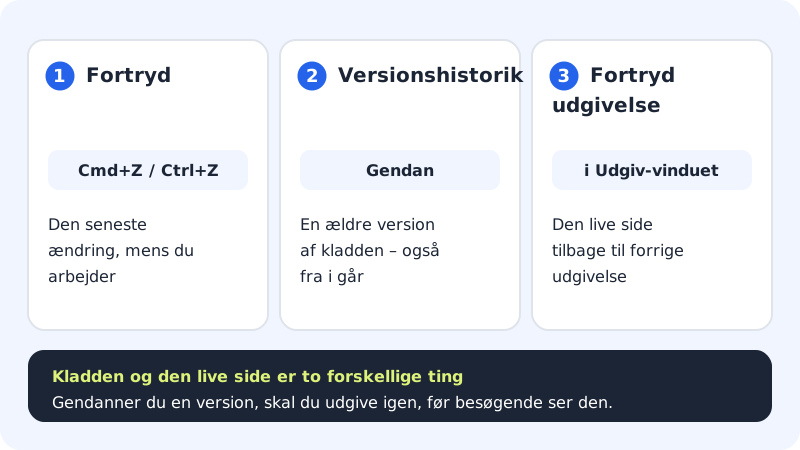
1. Annuler ce que vous venez de faire
Appuyez sur Cmd+Z (Mac) ou Ctrl+Z (Windows), ou cliquez sur la flèche Annuler dans la barre du haut. Rétablissez avec Shift+Cmd+Z, Cmd+Y ou Ctrl+Y. Cela fonctionne tant que l'éditeur est ouvert.
2. Restaurer une version plus ancienne
L'éditeur enregistre automatiquement une version à chaque modification. Voici comment revenir en arrière :
Étape 1: Ouvrez l'historique des versions
Cliquez sur l'icône d'horloge Historique des versions dans la barre du haut. Sur mobile, elle se trouve dans la ligne juste sous la barre du haut.
Étape 2: Trouvez la bonne version
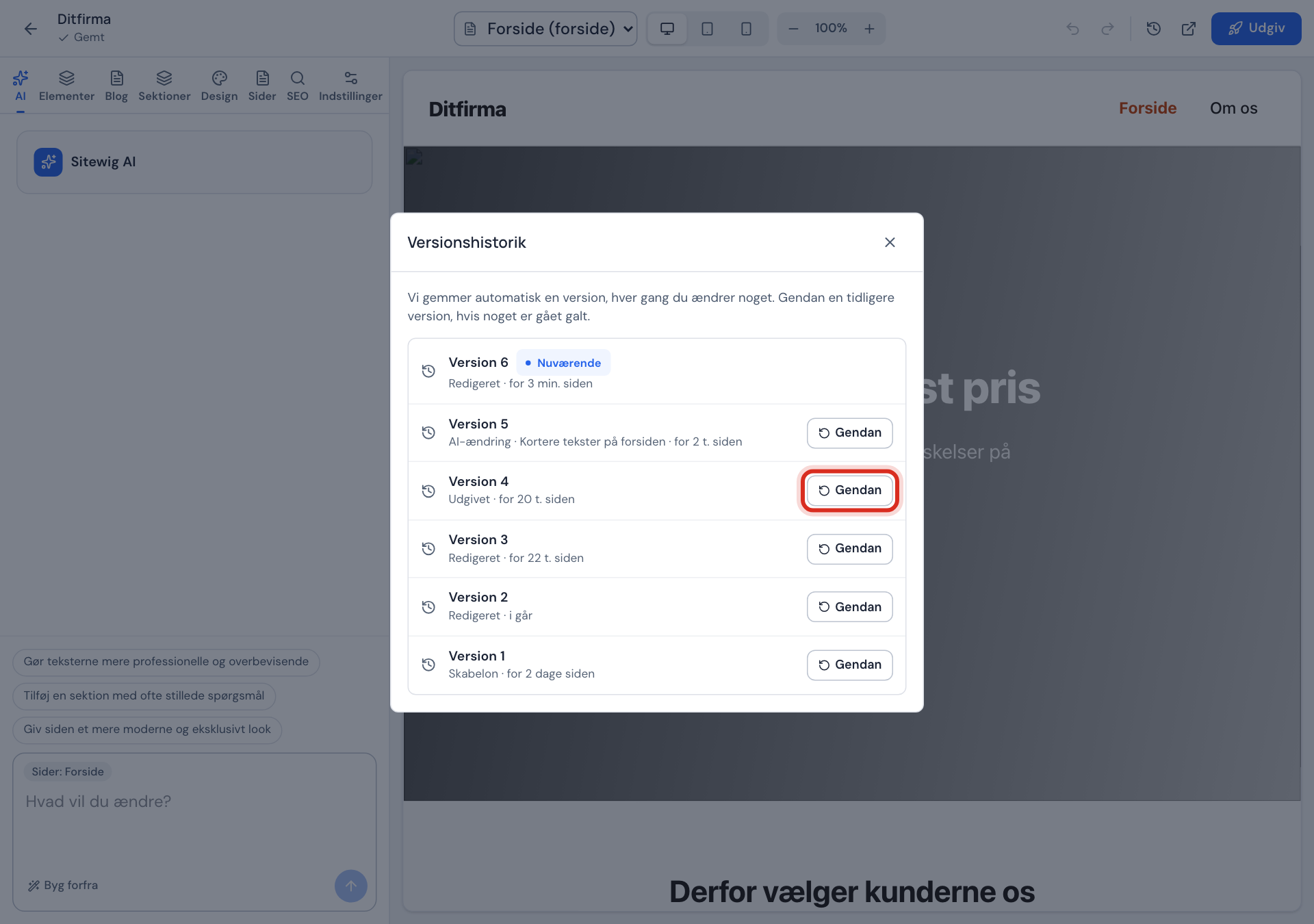
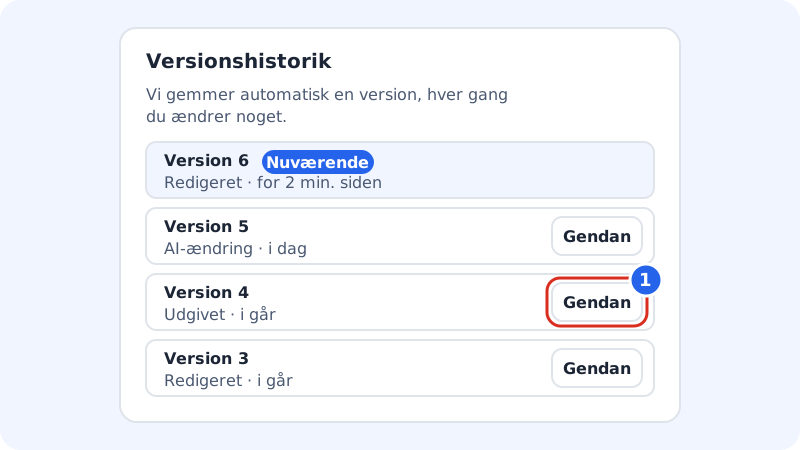
La liste affiche la plus récente en haut. Chaque version a un numéro, indique comment elle a été créée et quand. La version dans laquelle vous travaillez actuellement est marquée Actuelle.
Étape 3: Cliquez sur Restaurer
Cliquez sur Restaurer en face de la version à laquelle vous voulez revenir. Vous voyez le message Version restaurée, et l'éditeur affiche la version restaurée.
La fenêtre Historique des versions Étape 4: Publiez de nouveau
La restauration ne modifie que le brouillon. Cliquez sur Publier puis Publier maintenant si les visiteurs doivent aussi voir la version restaurée.
Que lit-on à côté de chaque version ?
- Modifié
- vous avez vous-même changé quelque chose
- Modification IA
- l'IA a changé quelque chose après votre message
- Créé par l'IA
- le site a été créé ou reconstruit avec l'IA
- Modèle
- le site a été créé à partir d'un modèle
- Restauré
- une version plus ancienne a été restaurée
- Publié
- la version a été publiée
3. Annuler une publication
Si quelque chose d'incorrect s'est retrouvé sur le site en ligne, cliquez sur Publier puis sur Annuler la publication. Après confirmation, la publication précédente est de nouveau en ligne, et vous voyez Version précédente restaurée. Consultez Publier votre site.
Questions fréquentes
Combien de versions sont conservées ?
Nous conservons par défaut les 50 dernières versions de chaque site. Les versions plus anciennes sont supprimées automatiquement.
Il est indiqué « Aucune version précédente pour l'instant ». Pourquoi ?
Le site est tout neuf et aucune modification n'a encore été enregistrée. Dès que vous modifiez quelque chose, la première version apparaît.
Puis-je restaurer un site que j'ai supprimé du créateur ?
Non. Quand vous supprimez un site du créateur, tout l'historique des versions est aussi supprimé. La page publiée reste toutefois sur le site web jusqu'à ce que vous publiiez autre chose.