Säljer du samma produkt i flera utföranden (till exempel en t-shirt i S, M och L i två färger) skapar du en produkt med flera varianter. Kunden väljer variant på produktens sida, och varje variant har sitt eget lager. Då slipper du skapa sex nästan likadana produkter.
Innan du börjar
Varianter kan först läggas till när produkten är sparad. Öppnar du en ny produkt står det Spara produkten först – sedan kan du lägga till varianter som storlek och färg. Skapa därför produkten med namn, pris, bilder och beskrivning som beskrivs i Skapa en produkt och klicka på Spara.
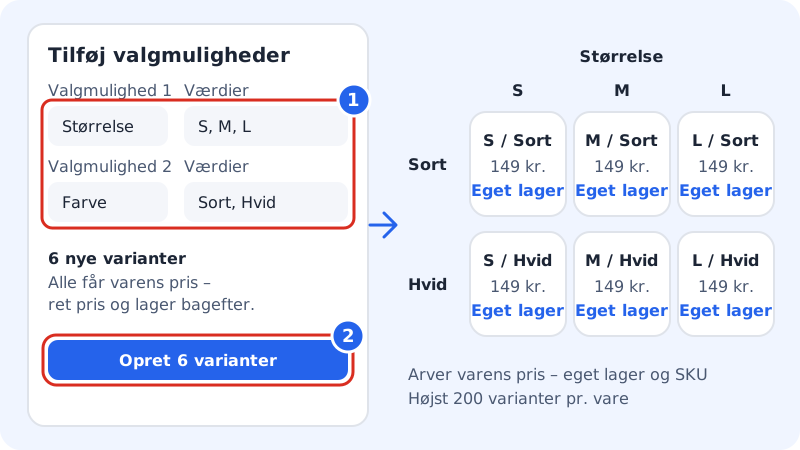
Skapa många varianter på en gång
Steg 1: Öppna produkten
Gå till Webbutik → Produkter och öppna produkten. Rulla ned till avsnittet Varianter längst ned i Redigera produkt.
Steg 2: Skriv dina alternativ
Under Lägg till alternativ skriver du namnet på varje alternativ och dess värden separerade med kommatecken. Till exempel:
- Alternativ 1:
Storlekmed värdenaS, M, L - Alternativ 2:
Färgmed värdenaSvart, Vit
Du kan använda 1–3 alternativ.
- Alternativ 1:
Steg 3: Kontrollera förhandsgranskningen
Sitewig räknar ut hur många kombinationer det blir. I exemplet står det 6 nya varianter. Finns några av kombinationerna redan står det inom parentes, och de skapas inte igen.
Steg 4: Skapa varianterna
Klicka på Skapa 6 varianter. Alla varianter får produktens pris och namn som
S / Svart.Steg 5: Justera pris, lager och artikelnummer
Klicka på Redigera vid varje variant för att ange Antal i lager, Artikelnummer (SKU) och eventuellt Vikt (gram). Kostar en variant något annat, till exempel en XXL, skriver du priset i Pris. Lämnar du fältet tomt använder varianten produktens pris.
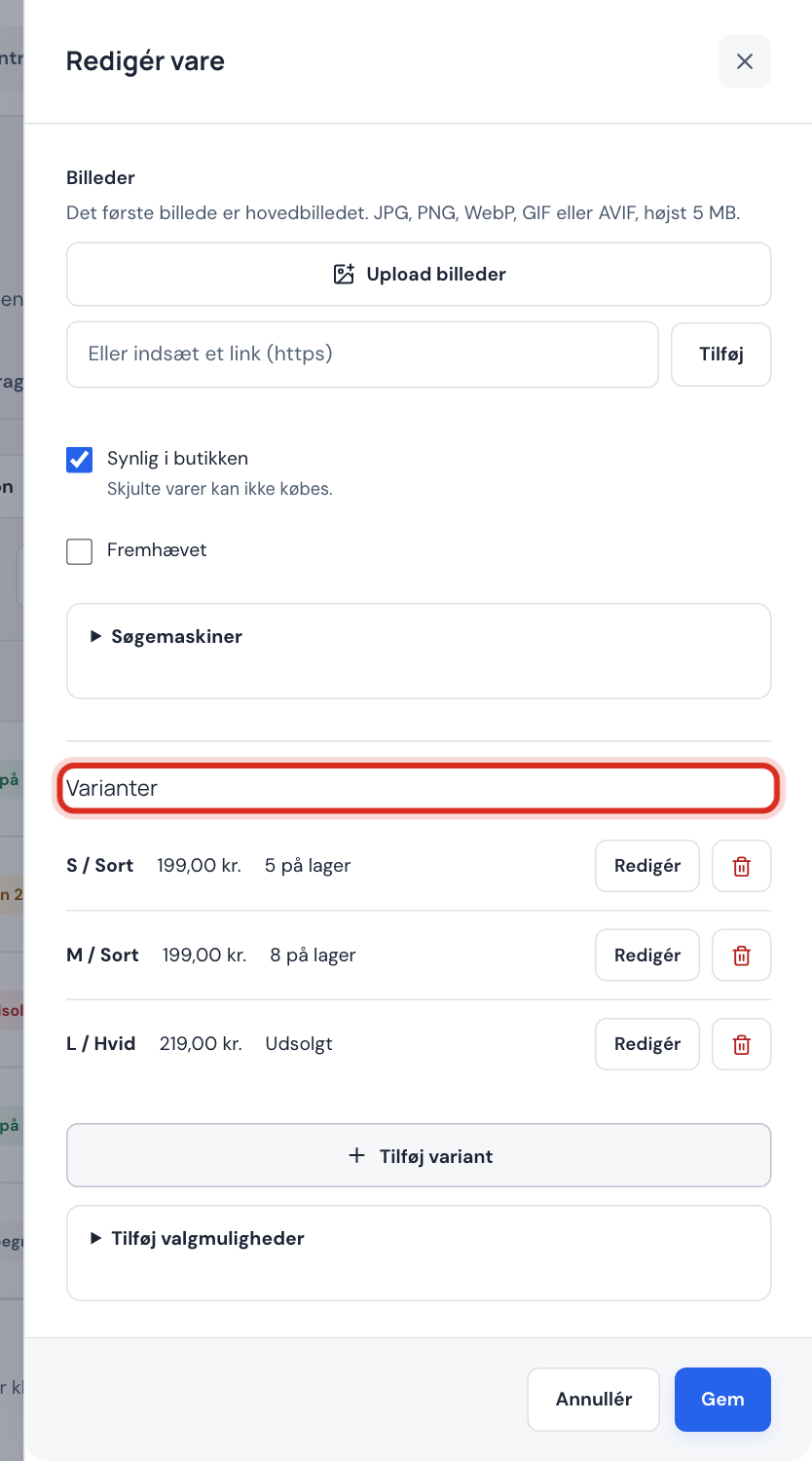
Lägg till en enskild variant
Saknar du bara en kombination klickar du på Lägg till variant under Varianter:
- Under Alternativ skriver du namn och värde, till exempel
StorlekochXL. Klicka på Lägg till alternativ för att lägga till till exempel färgen. - Variantnamn kan stå tomt, då används alternativen, till exempel XL / Svart.
- Fyll i pris, artikelnummer och lager och klicka på Spara.
Vanliga frågor
Hur många varianter kan en produkt ha?
En produkt kan ha högst 200 varianter. Tre storlekar och två färger ger 6, så gränsen räcker långt.
Kan en variant ha ett annat pris än produkten?
Ja. Klicka på Redigera vid varianten och skriv priset i Pris. Står fältet tomt kostar varianten samma som produkten.
Vad händer när en variant är slutsåld?
Har du kryssat i Lagerhantering på varianten och lagret är 0 står varianten som Slutsåld i butiken och kan inte väljas. De andra varianterna kan fortfarande köpas.
Hur tar jag bort en variant?
Klicka på papperskorgen vid varianten under Varianter och bekräfta. Produkten och de andra varianterna påverkas inte.