Sælger du den samme vare i flere udgaver – fx en t-shirt i S, M og L i to farver – opretter du én vare med flere varianter. Kunden vælger variant på varens side, og hver variant har sit eget lager. Så slipper du for at oprette seks næsten ens varer.
Før du starter
Varianter kan først tilføjes, når varen er gemt. Åbner du en ny vare, står der Gem varen først – derefter kan du tilføje varianter som størrelse og farve. Opret derfor varen med navn, pris, billeder og beskrivelse som beskrevet i Opret en vare, og klik Gem.
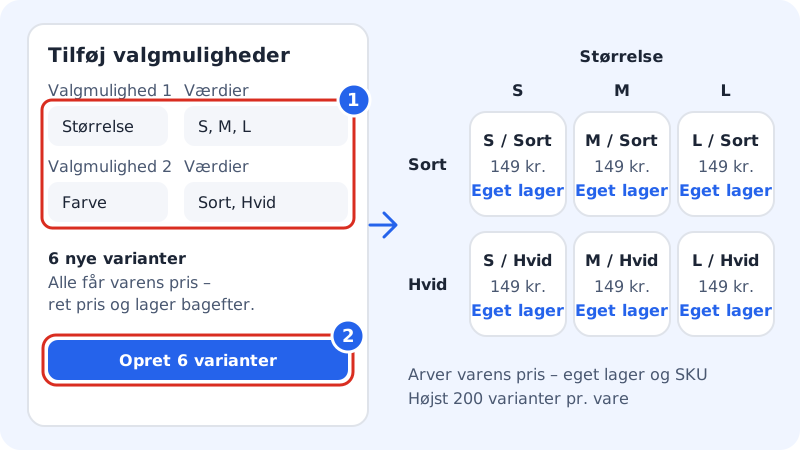
Opret mange varianter på én gang
Trin 1: Åbn varen
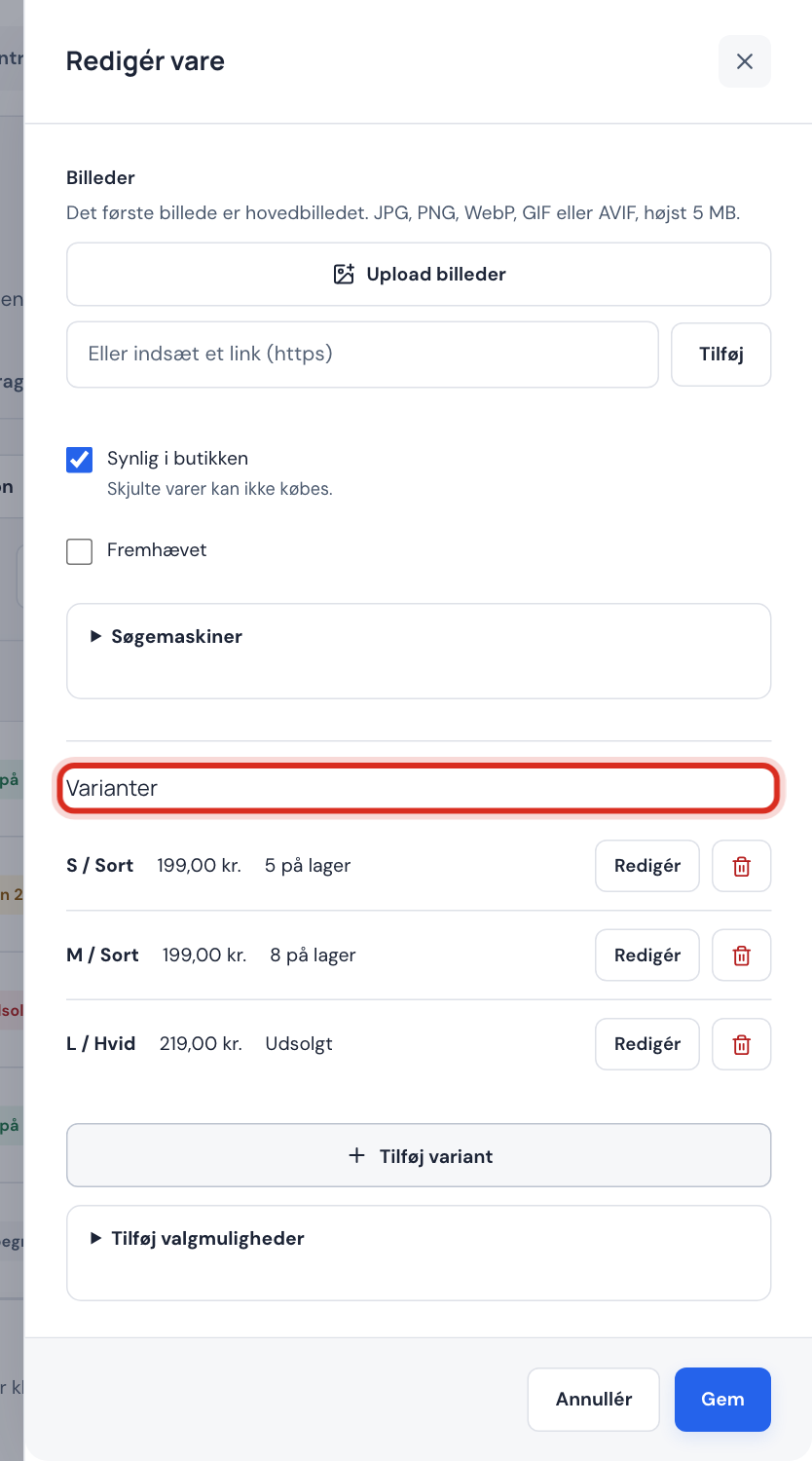
Gå til Webshop → Varer, og åbn varen. Rul ned til afsnittet Varianter nederst i Redigér vare.
Trin 2: Skriv dine valgmuligheder
Under Tilføj valgmuligheder skriver du navnet på hver valgmulighed og dens værdier adskilt med komma. Fx:
- Valgmulighed 1:
Størrelsemed værdierneS, M, L - Valgmulighed 2:
Farvemed værdierneSort, Hvid
Du kan bruge 1–3 valgmuligheder.
- Valgmulighed 1:
Trin 3: Tjek forhåndsvisningen
Sitewig regner ud, hvor mange kombinationer der bliver. I eksemplet står der 6 nye varianter. Findes nogle af kombinationerne allerede, står det i parentes, og de bliver ikke oprettet igen.
Trin 4: Opret varianterne
Klik Opret 6 varianter. Alle varianter får varens pris og navne som
S / Sort.Trin 5: Ret pris, lager og varenummer
Klik Redigér ud for hver variant for at sætte Antal på lager, Varenummer (SKU) og evt. Vægt (gram). Koster en variant noget andet – fx en XXL – skriver du prisen i Pris. Lader du feltet stå tomt, bruger varianten varens pris.
Tilføj en enkelt variant
Mangler du kun én kombination, klikker du Tilføj variant under Varianter:
- Under Valgmuligheder skriver du navn og værdi, fx
StørrelseogXL. Klik Tilføj valgmulighed for at tilføje fx farven. - Variantens navn kan stå tomt – så bruges valgmulighederne, fx XL / Sort.
- Udfyld pris, varenummer og lager, og klik Gem.
Ofte stillede spørgsmål
Hvor mange varianter kan en vare have?
En vare kan højst have 200 varianter. Tre størrelser og to farver giver 6, så grænsen rækker langt.
Kan en variant have en anden pris end varen?
Ja. Klik Redigér ud for varianten, og skriv prisen i Pris. Står feltet tomt, koster varianten det samme som varen.
Hvad sker der, når en variant er udsolgt?
Har du sat flueben i Styr lager på varianten, og lageret er 0, står varianten som Udsolgt i butikken og kan ikke vælges. De andre varianter kan stadig købes.
Hvordan sletter jeg en variant?
Klik på skraldespanden ud for varianten under Varianter, og bekræft. Varen og de andre varianter bliver ikke berørt.