La boutique en ligne calcule la TVA de chaque commande d'après vos réglages. La TVA figure sur le reçu et la facture sous la mention Dont TVA. Les boutiques danoises appliquent 25 % par défaut.
Les réglages de base
Étape 1: Ouvrez Paiements et TVA
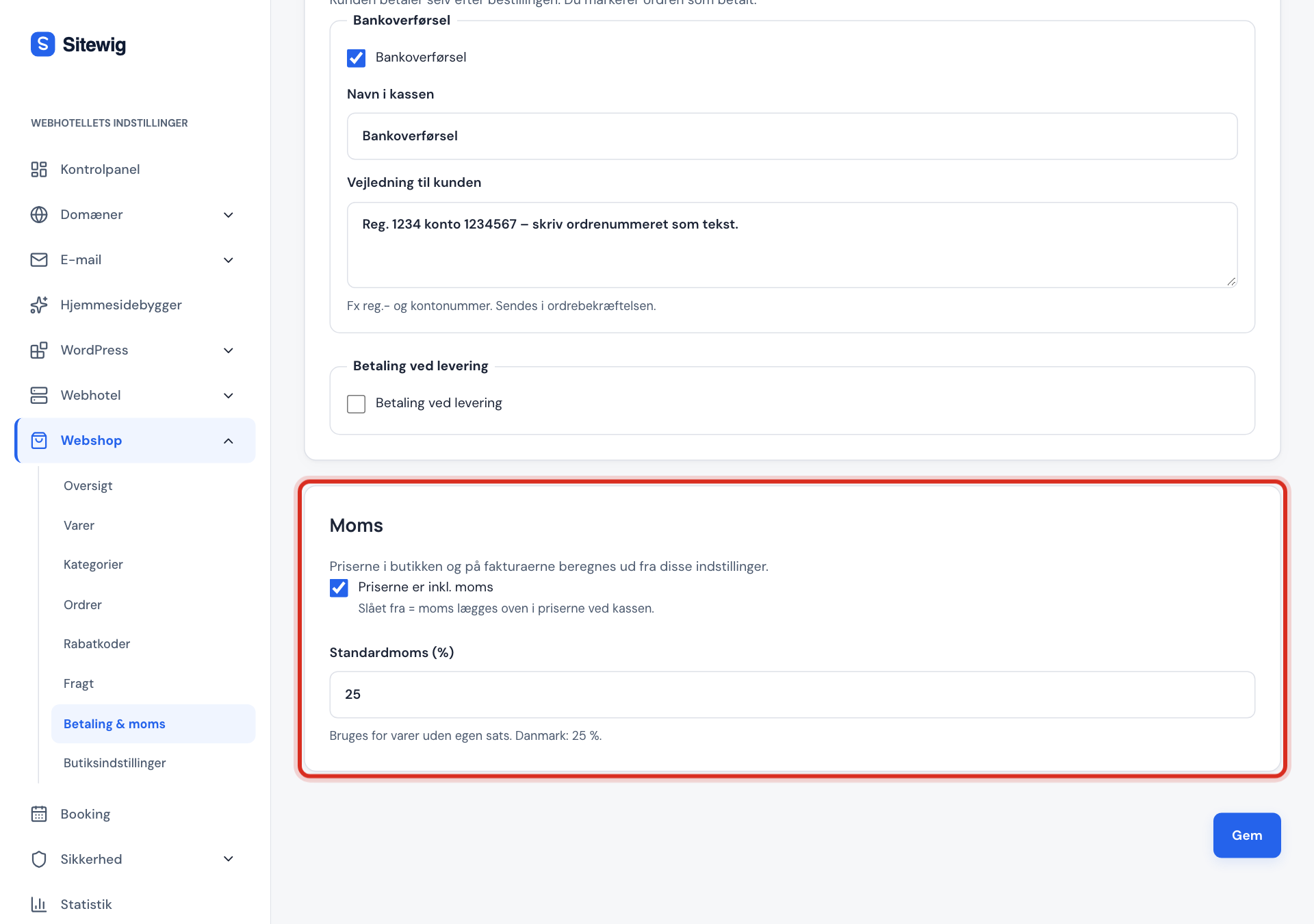
Allez dans Boutique en ligne → Paiements et TVA et repérez la carte TVA.
Étape 2: Choisissez si les prix incluent la TVA
Cochez Les prix incluent la TVA si les prix que vous saisissez sur les produits sont ceux que paie le client. C'est le cas habituel quand vous vendez à des particuliers. Si l'option est désactivée, la TVA est ajoutée aux prix à la caisse.
Étape 3: Vérifiez la TVA par défaut
TVA par défaut (%) est de
25au Danemark. Elle s'applique à tous les produits qui n'ont pas leur propre taux.Étape 4: Enregistrez
Cliquez sur Enregistrer.
Un autre taux pour certains produits
Si un produit a un autre taux de TVA, ouvrez-le sous Boutique en ligne → Produits et saisissez le taux dans TVA (%), par exemple 0. Un champ vide signifie la TVA par défaut de la boutique.
Ventes vers d'autres pays de l'UE
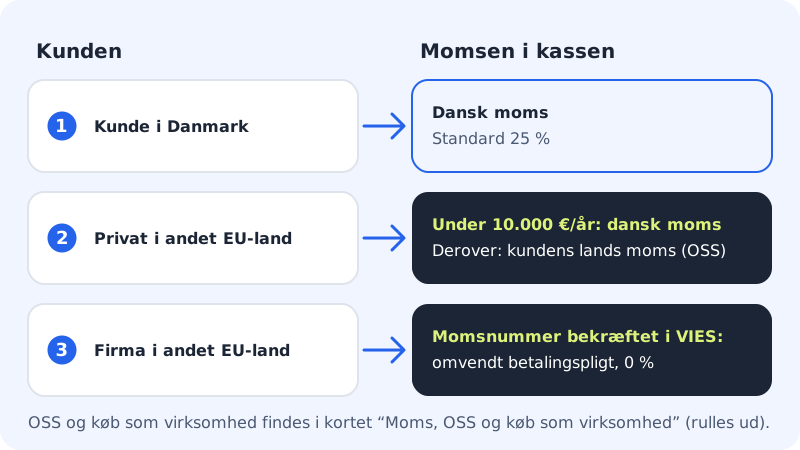
Avec la carte TVA, OSS et achats professionnels, vous pouvez :
- Choisir le Pays de la boutique.
- Facturer la TVA du pays du client (OSS). Activez-le quand vous êtes inscrit au guichet unique (OSS) : au plus tard quand vos ventes totales aux particuliers d'autres pays de l'UE dépassent 10 000 € par an. Il faut pour cela avoir renseigné le numéro d'entreprise / de TVA sous Coordonnées de la boutique.
- Prix avec l'OSS. Choisissez Même prix pour tous (la TVA suit le pays) ou Même prix HT (le prix suit la TVA du pays).
- Proposer l'achat en tant qu'entreprise. Le client peut saisir le nom de son entreprise et son numéro de TVA à la caisse. Si le registre de l'UE (VIES) confirme qu'un numéro de TVA d'un autre pays de l'UE est valide, la vente se fait en autoliquidation avec 0 % de TVA. C'est indiqué sur la facture.
- Définir des taux par catégorie et par pays. Par exemple un taux réduit pour les livres en Suède et en Allemagne.
Le rapport de TVA
La carte comporte aussi un Rapport de TVA. Choisissez Du et Au, par exemple le dernier trimestre, et cliquez sur Afficher le rapport. Le rapport affiche la TVA par régime (TVA nationale, OSS, Autoliquidation), par pays et par taux pour les commandes payées de la période : les remboursements sont déduits. Utilisez-le pour votre déclaration de TVA et votre déclaration OSS.
Questions fréquentes
Mes prix doivent-ils être avec ou sans TVA ?
Si vous vendez à des particuliers, les prix doivent être affichés TTC. Activez Les prix incluent la TVA et saisissez les prix que le client doit payer.
Comment vendre un produit sans TVA ?
Ouvrez le produit et saisissez 0 dans TVA (%). Vérifiez avec votre comptable que le produit est bien exonéré de TVA.
Que se passe-t-il si une entreprise saisit un numéro de TVA invalide ?
Si VIES ne peut pas confirmer le numéro, l'achat est traité comme un achat ordinaire avec TVA.