Nettbutikken beregner mvaen på hver bestilling ut fra innstillingene dine. Mvaen står på kvitteringen og fakturaen som Herav mva. Butikker i Danmark bruker som standard 25 %.
Grunninnstillingene
Trinn 1: Åpne Betaling og mva.
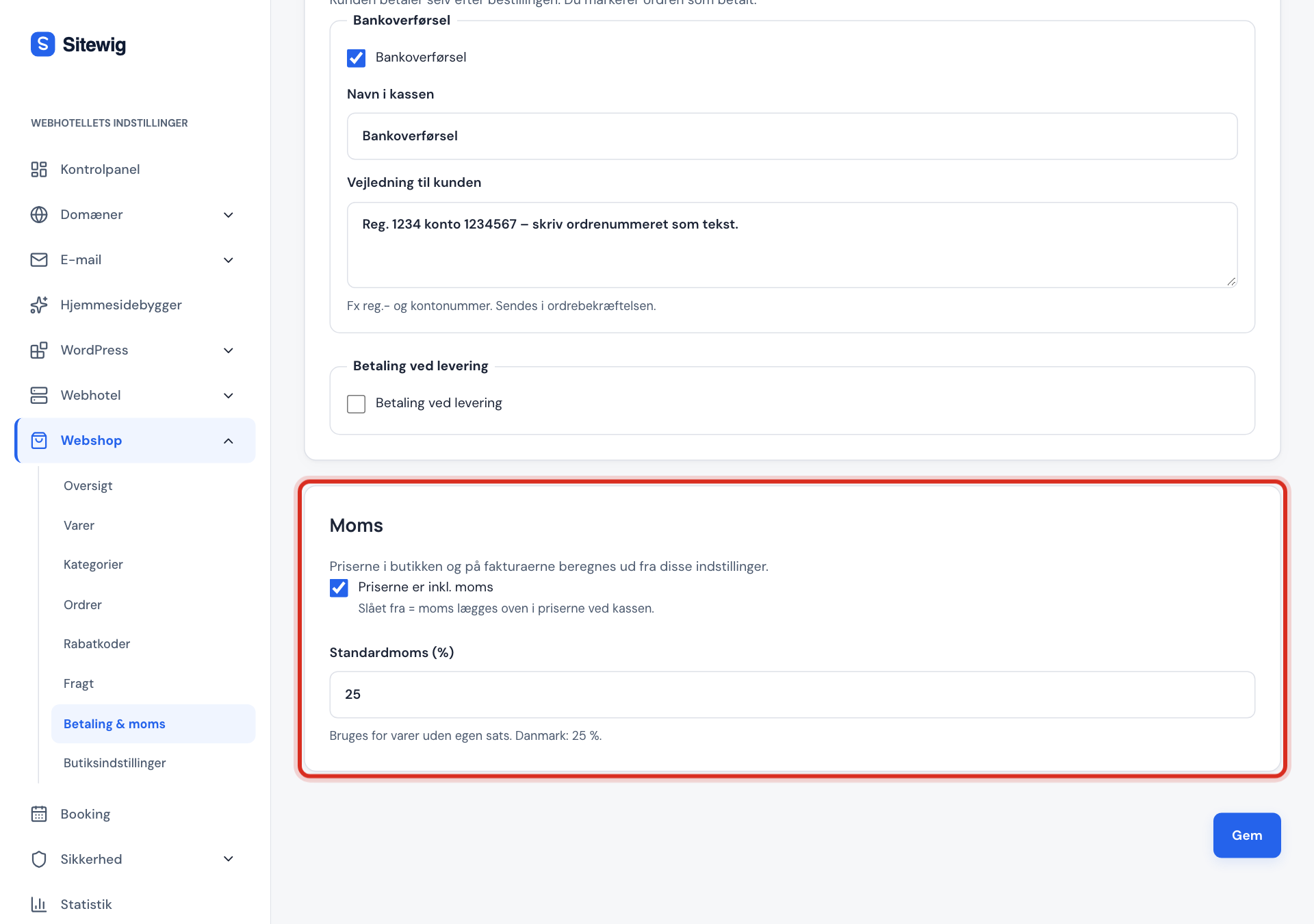
Gå til Nettbutikk → Betaling og mva. og finn kortet Mva.
Trinn 2: Velg om prisene er inkl. mva
Huk av Prisene er inkl. mva. hvis prisene du skriver på produktene er det kunden betaler. Det er det vanlige når du selger til privatpersoner. Er feltet slått av, legges mvaen oppå prisene i kassen.
Trinn 3: Sjekk standard mva
Standard mva. (%) er
25i Danmark. Den brukes for alle produkter som ikke har sin egen sats.Trinn 4: Lagre
Klikk Lagre.
En annen sats på enkelte produkter
Har et produkt en annen mva-sats, åpner du produktet under Nettbutikk → Produkter og skriver satsen i Mva. (%), for eksempel 0. Tomt felt betyr butikkens standard mva.
Salg til andre EU-land
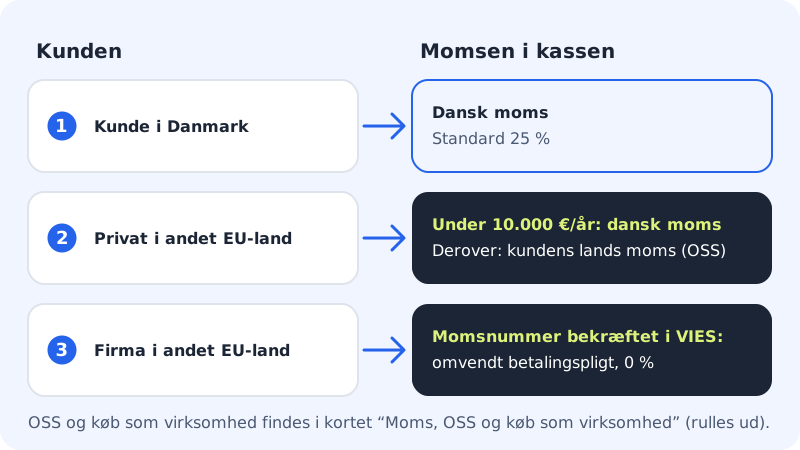
Med kortet Mva., OSS og kjøp som bedrift kan du:
- Velge Butikkens land.
- Kreve kundelandets mva. (OSS). Slå det på når du er registrert i One Stop Shop – senest når det samlede salget ditt til privatpersoner i andre EU-land overstiger 10 000 € i året. Det krever at du har fylt ut organisasjons-/mva-nummer under Butikkens opplysninger.
- Priser med OSS. Velg Samme pris for alle (mva. følger landet) eller Samme pris før mva. (prisen følger landets mva.).
- Tilby kjøp som bedrift. Kunden kan skrive inn firmanavn og mva-nummer i kassen. Bekrefter EUs register (VIES) at et mva-nummer fra et annet EU-land er gyldig, selges det med omvendt avgiftsplikt og 0 % mva. Det står på fakturaen.
- Sette satser per kategori og land. For eksempel en redusert sats for bøker i Sverige og Tyskland.
Mva-rapporten
Kortet har også en Mva-rapport. Velg Fra og Til, for eksempel forrige kvartal, og klikk Vis rapport. Rapporten viser mva per ordning (Nasjonal mva., OSS, Omvendt avgiftsplikt), land og sats for de betalte bestillingene i perioden – refusjoner er trukket fra. Bruk den til mva-oppgaven og OSS-oppgaven.
Vanlige spørsmål
Skal prisene mine være med eller uten mva?
Selger du til privatpersoner, skal prisene vises inkl. mva. Slå på Prisene er inkl. mva. og skriv prisene kunden skal betale.
Hvordan selger jeg et produkt uten mva?
Åpne produktet og skriv 0 i Mva. (%). Sjekk med revisoren din at produktet faktisk er fritatt for mva.
Hva skjer hvis en bedrift skriver et ugyldig mva-nummer?
Kan ikke VIES bekrefte nummeret, behandles kjøpet som et vanlig kjøp med mva.