Webshoppen beregner momsen på hver ordre ud fra dine indstillinger. Momsen står på kvitteringen og fakturaen som Heraf moms. Danske butikker bruger som standard 25 %.
Grundindstillingerne
Trin 1: Åbn Betaling & moms
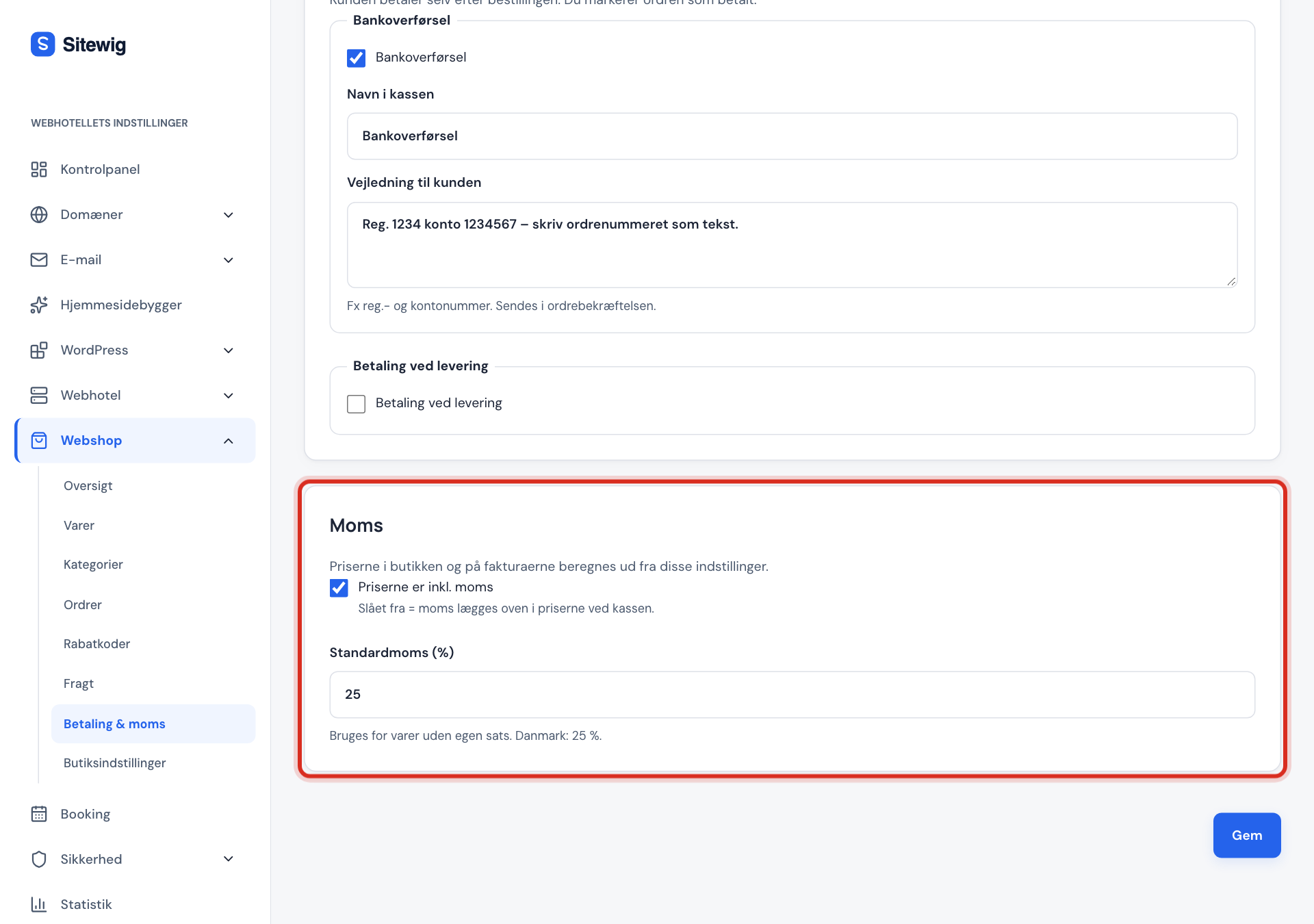
Gå til Webshop → Betaling & moms, og find kortet Moms.
Trin 2: Vælg, om priserne er inkl. moms
Sæt flueben i Priserne er inkl. moms, hvis de priser, du skriver på varerne, er dem, kunden betaler. Det er det normale, når du sælger til private. Er feltet slået fra, lægges momsen oven i priserne i kassen.
Trin 3: Tjek standardmomsen
Standardmoms (%) er
25i Danmark. Den bruges for alle varer, der ikke har deres egen sats.Trin 4: Gem
Klik Gem.
En anden sats på enkelte varer
Har en vare en anden momssats, åbner du varen under Webshop → Varer og skriver satsen i Moms (%), fx 0. Tomt felt betyder butikkens standardmoms.
Salg til andre EU-lande
Med kortet Moms, OSS og køb som virksomhed kan du:
- Vælge Butikkens land.
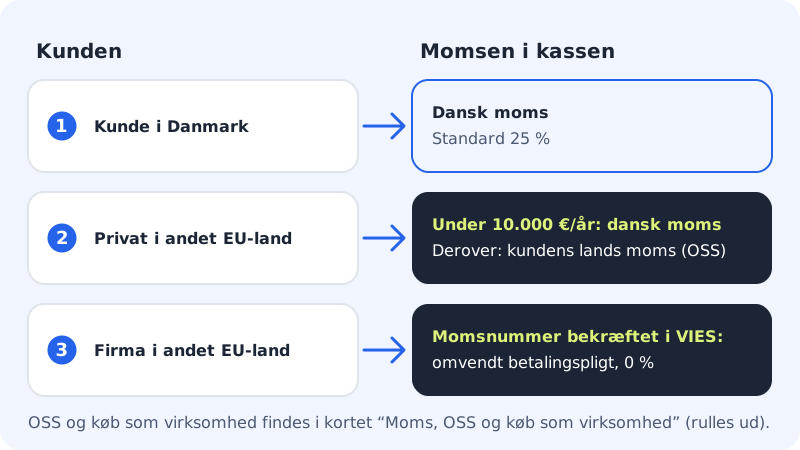
- Opkræv kundens lands moms (OSS). Slå det til, når du er registreret i One Stop Shop – senest når dit samlede salg til private i andre EU-lande overstiger 10.000 € om året. Det kræver, at du har udfyldt CVR-/momsnummer under Butikkens oplysninger.
- Priser ved OSS. Vælg Samme pris for alle (momsen følger landet) eller Samme pris før moms (prisen følger landets moms).
- Tilbyd køb som virksomhed. Kunden kan skrive firmanavn og momsnummer i kassen. Bekræfter EU's register (VIES), at et momsnummer fra et andet EU-land er gyldigt, sælges der med omvendt betalingspligt og 0 % moms. Det står på fakturaen.
- Sætte satser pr. kategori og land. Fx en nedsat sats for bøger i Sverige og Tyskland.
Momsrapporten
Kortet har også en Momsrapport. Vælg Fra og Til, fx sidste kvartal, og klik Vis rapport. Rapporten viser moms pr. ordning (Dansk moms, OSS, Omvendt betalingspligt), land og sats for de betalte ordrer i perioden – refusioner er trukket fra. Brug den til din momsangivelse og OSS-angivelsen.
Ofte stillede spørgsmål
Skal mine priser være med eller uden moms?
Sælger du til private, skal priserne vises inkl. moms. Slå Priserne er inkl. moms til, og skriv de priser, kunden skal betale.
Hvordan sælger jeg en vare uden moms?
Åbn varen, og skriv 0 i Moms (%). Tjek med din revisor, at varen faktisk er momsfri.
Hvad sker der, hvis en virksomhed skriver et ugyldigt momsnummer?
Kan VIES ikke bekræfte nummeret, behandles købet som et almindeligt køb med moms.