Der Onlineshop berechnet die MwSt. bei jeder Bestellung anhand deiner Einstellungen. Die MwSt. steht auf Beleg und Rechnung als Davon MwSt.. Dänische Shops verwenden standardmäßig 25 %.
Die Grundeinstellungen
Schritt 1: Zahlungen & MwSt. öffnen
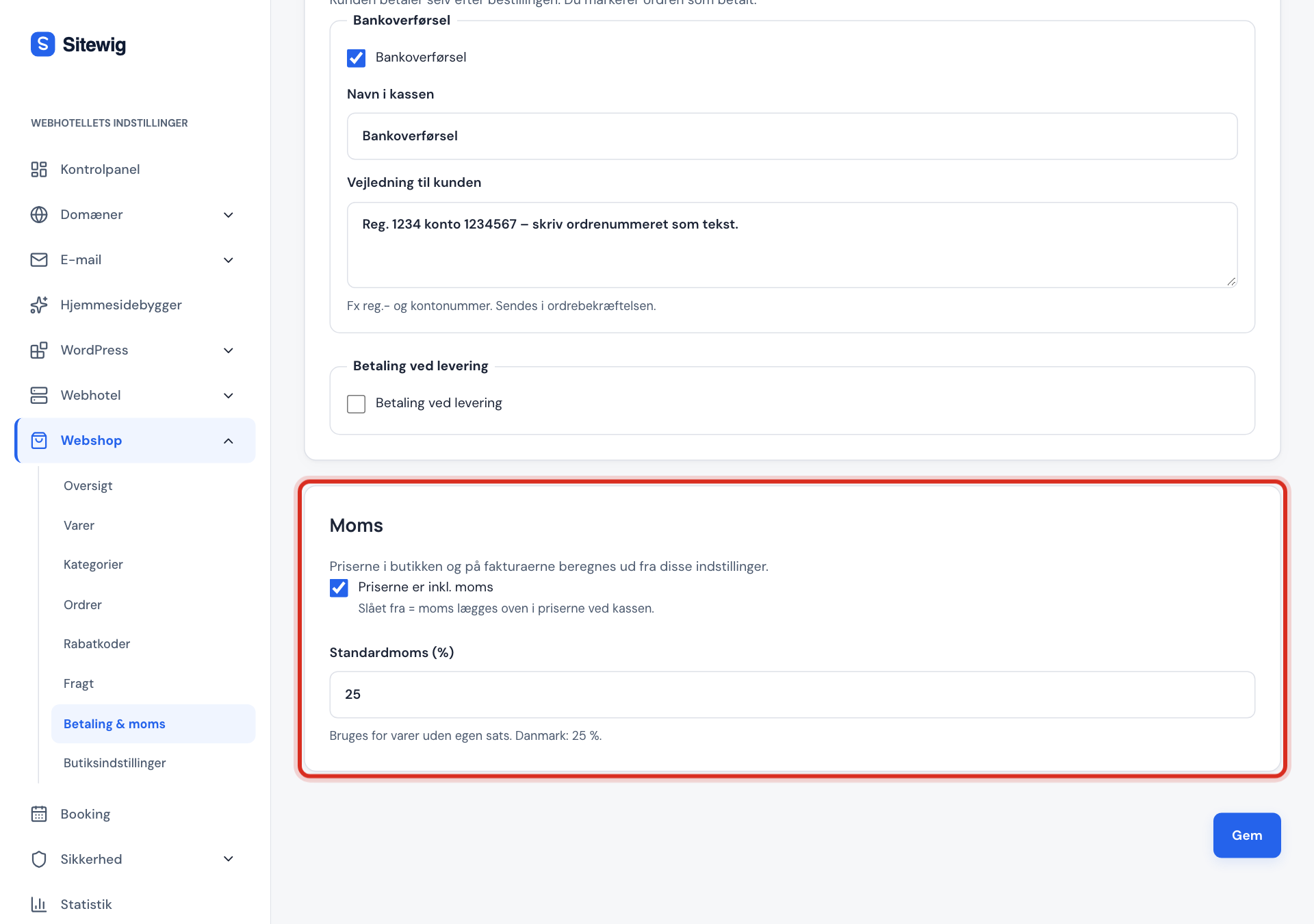
Gehe zu Onlineshop → Zahlungen & MwSt. und suche die Karte MwSt..
Schritt 2: Wählen, ob die Preise inkl. MwSt. sind
Setze das Häkchen bei Preise inkl. MwSt., wenn die Preise, die du bei den Produkten einträgst, die sind, die der Kunde zahlt. Das ist der Normalfall beim Verkauf an Privatkunden. Ist das Feld ausgeschaltet, wird die MwSt. an der Kasse auf die Preise aufgeschlagen.
Schritt 3: Standard-MwSt. prüfen
Standard-MwSt. (%) ist in Dänemark
25. Sie gilt für alle Produkte ohne eigenen Satz.Schritt 4: Speichern
Klicke auf Speichern.
Ein anderer Satz für einzelne Produkte
Hat ein Produkt einen anderen MwSt.-Satz, öffnest du es unter Onlineshop → Produkte und trägst den Satz bei MwSt. (%) ein, z. B. 0. Ein leeres Feld bedeutet die Standard-MwSt. des Shops.
Verkäufe in andere EU-Länder
Mit der Karte MwSt., OSS und Firmenkäufe kannst du:
- Das Land des Shops wählen.
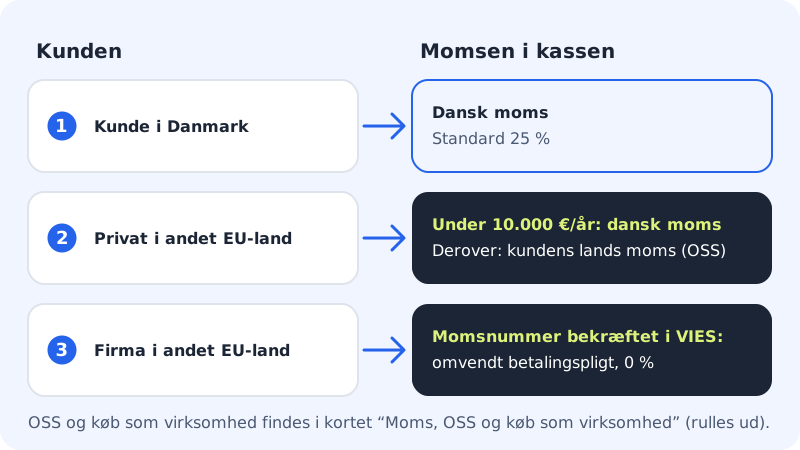
- Die MwSt. des Kundenlandes berechnen (OSS). Schalte es ein, wenn du für den One-Stop-Shop registriert bist – spätestens wenn deine Verkäufe an Privatkunden in anderen EU-Ländern 10.000 € im Jahr übersteigen. Voraussetzung ist, dass du unter Shop-Angaben die Handelsregister-/USt-Nr. ausgefüllt hast.
- Preise bei OSS festlegen. Wähle Gleicher Preis für alle (MwSt. folgt dem Land) oder Gleicher Nettopreis (Preis folgt der MwSt. des Landes).
- Kauf als Unternehmen anbieten. Kunden können an der Kasse Firmennamen und USt-IdNr. angeben. Bestätigt das EU-Register (VIES), dass eine USt-IdNr. aus einem anderen EU-Land gültig ist, wird mit Reverse Charge (Steuerschuldnerschaft des Leistungsempfängers) und 0 % MwSt. verkauft. Das steht auf der Rechnung.
- Sätze pro Kategorie und Land festlegen. Zum Beispiel einen ermäßigten Satz für Bücher in Schweden und Deutschland.
Der MwSt.-Bericht
Die Karte enthält außerdem einen MwSt.-Bericht. Wähle Von und Bis, z. B. das letzte Quartal, und klicke auf Bericht anzeigen. Der Bericht zeigt die MwSt. pro Verfahren (Inländische MwSt., OSS, Reverse Charge), Land und Satz für die bezahlten Bestellungen im Zeitraum – Erstattungen sind abgezogen. Nutze ihn für deine MwSt.-Voranmeldung und die OSS-Meldung.
Häufige Fragen
Sollen meine Preise mit oder ohne MwSt. sein?
Verkaufst du an Privatkunden, müssen die Preise inkl. MwSt. angezeigt werden. Schalte Preise inkl. MwSt. ein und trage die Preise ein, die der Kunde zahlen soll.
Wie verkaufe ich ein Produkt ohne MwSt.?
Öffne das Produkt und trage 0 bei MwSt. (%) ein. Kläre mit deinem Steuerberater, dass das Produkt tatsächlich MwSt.-frei ist.
Was passiert, wenn ein Unternehmen eine ungültige USt-IdNr. eingibt?
Kann VIES die Nummer nicht bestätigen, wird der Kauf wie ein normaler Kauf mit MwSt. behandelt.