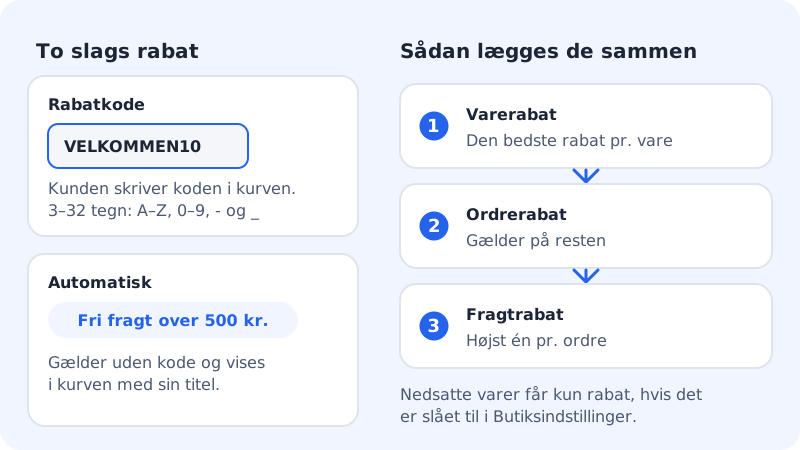
Sous Boutique en ligne → Réductions, vous créez deux types de réductions : un code de réduction, que le client saisit dans le panier, et une réduction automatique, qui s'applique à tous sans code. Les réductions sont incluses à partir de Pro.
Créer une réduction
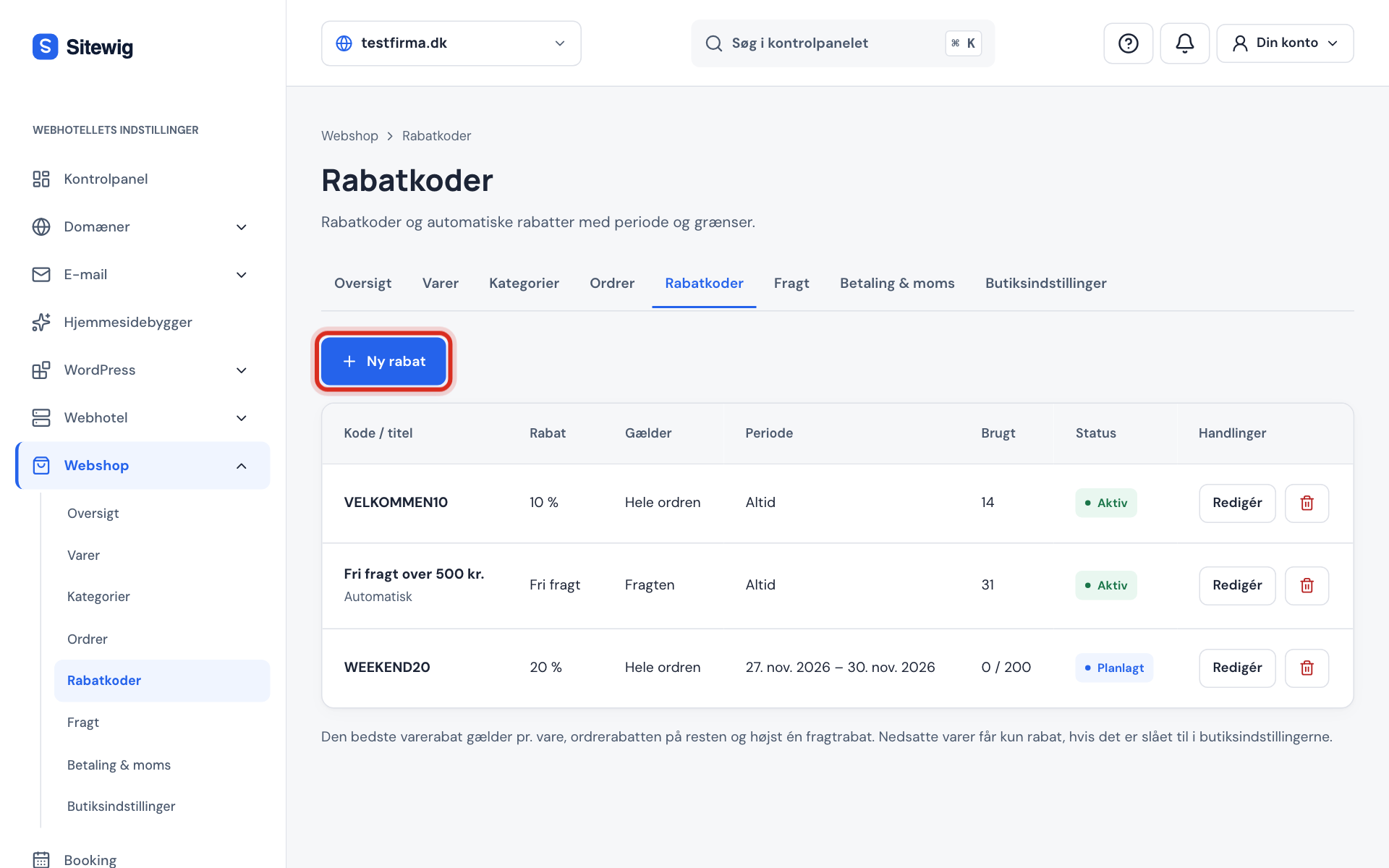
Étape 1: Cliquez sur Nouvelle réduction
Allez dans Boutique en ligne → Réductions et cliquez sur Nouvelle réduction.
Étape 2: Choisissez le type
Sous Type, choisissez Code de réduction ou Automatique. Un code de réduction doit comporter 3 à 32 caractères parmi A-Z, 0-9, tiret ou trait de soulignement, par exemple
WEEKEND20. Une réduction automatique reçoit un Titre, par exempleLivraison gratuite dès 500, qui s'affiche dans le panier.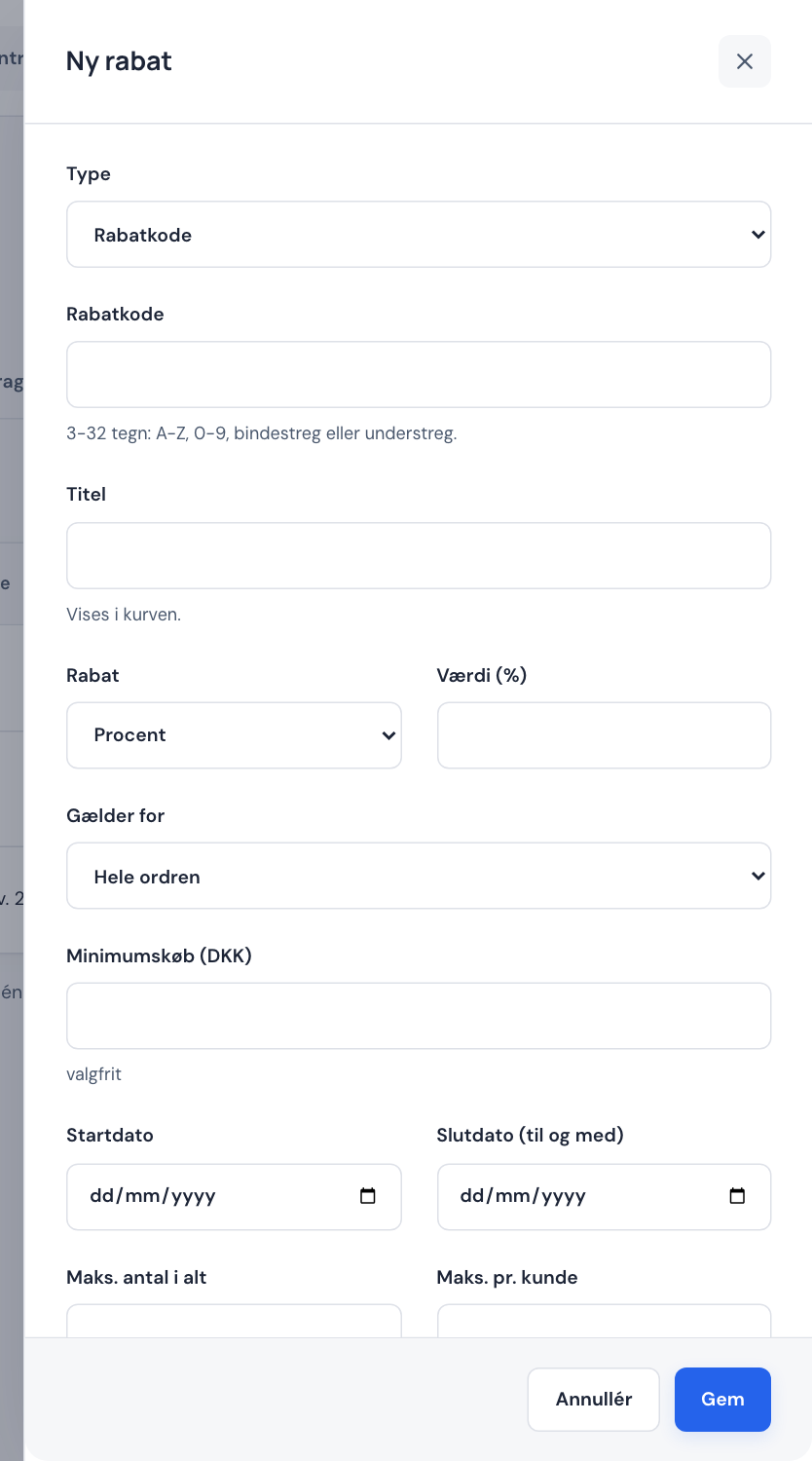
Étape 3: Choisissez la réduction
Sous Réduction, choisissez Pourcentage, Montant fixe ou Livraison gratuite, et saisissez la Valeur, par exemple
20pour 20 %.Étape 4: Choisissez ce à quoi elle s'applique
Sous S'applique à, choisissez Toute la commande, Produits sélectionnés ou Livraison. Pour des produits sélectionnés, cochez les Produits ou les Catégories auxquels la réduction doit s'appliquer.
Étape 5: Fixez des limites
Tous les champs sont facultatifs :
- Achat minimum : le panier doit atteindre au moins ce montant.
- Date de début et Date de fin (incluse), par exemple un week-end.
- Utilisations max. au total : par exemple les 100 premiers clients.
- Max. par client : par exemple
1pour une réduction de bienvenue.
Étape 6: Enregistrez et testez
Vérifiez que Active est activé et cliquez sur Enregistrer. Mettez un produit dans le panier sur votre site et essayez le code.
Statut des réductions
| Statut | Signification |
|---|---|
| Active | La réduction peut être utilisée maintenant |
| Planifiée | La date de début n'est pas encore arrivée |
| Expirée | La date de fin est dépassée |
| Épuisée | Utilisations max. au total est atteint |
| Désactivée | Vous avez désactivé Active |
Comment plusieurs réductions se cumulent
- Réduction produit : si un produit a plusieurs réductions, la meilleure s'applique.
- Réduction sur la commande : elle s'applique au reste de la commande.
- Réduction sur la livraison : au plus une par commande.
Achetez X, obtenez Y et remise sur quantité
- Achetez X, obtenez Y : par exemple 3 pour 2 : Achète (quantité)
2et Obtient (quantité)1avec 100 % de réduction. Ce sont les produits les moins chers qui deviennent gratuits. - Remise sur quantité : plus il y a d'articles, plus la réduction est élevée. Saisissez un palier par ligne, par exemple
3 = 5 %et6 = 10 %. - Nombre minimum d'articles : la réduction ne s'applique que lorsque le panier contient au moins ce nombre d'articles.
- Combinaison avec d'autres réductions : choisissez entre La meilleure réduction l'emporte, S'ajoute aux autres réductions et Ne peut pas être combinée.
Questions fréquentes
Comment offrir la livraison au-delà d'un montant ?
Créez une réduction Automatique avec Réduction réglée sur Livraison gratuite et un Achat minimum, par exemple 500. Vous pouvez aussi utiliser directement le champ Livraison gratuite dès sur le mode de livraison, consultez Configurer la livraison.
Pourquoi mon code de réduction ne fonctionne-t-il pas ?
Vérifiez le statut dans la liste. S'il est Planifiée, Expirée, Épuisée ou Désactivée, le code ne peut pas être utilisé. Vérifiez aussi l'Achat minimum et si les produits sont en promotion.
Le client peut-il utiliser deux codes de réduction sur la même commande ?
Non, le panier accepte un seul code de réduction à la fois. Les réductions automatiques peuvent toutefois s'appliquer en même temps que le code, selon les règles ci-dessus : la meilleure réduction produit par produit, la réduction sur la commande pour le reste et au plus une réduction sur la livraison.