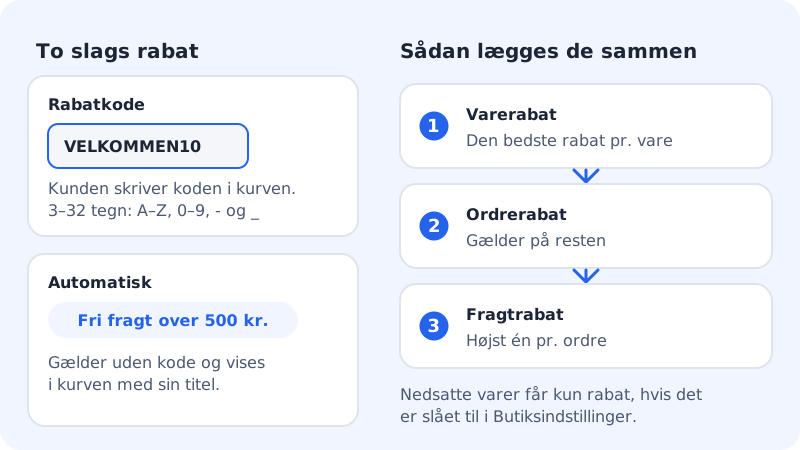
Under Webbutik → Rabatter skapar du två sorters rabatter: en rabattkod som kunden skriver i varukorgen och en automatisk rabatt som gäller för alla utan kod. Rabatter ingår från Pro.
Skapa en rabatt
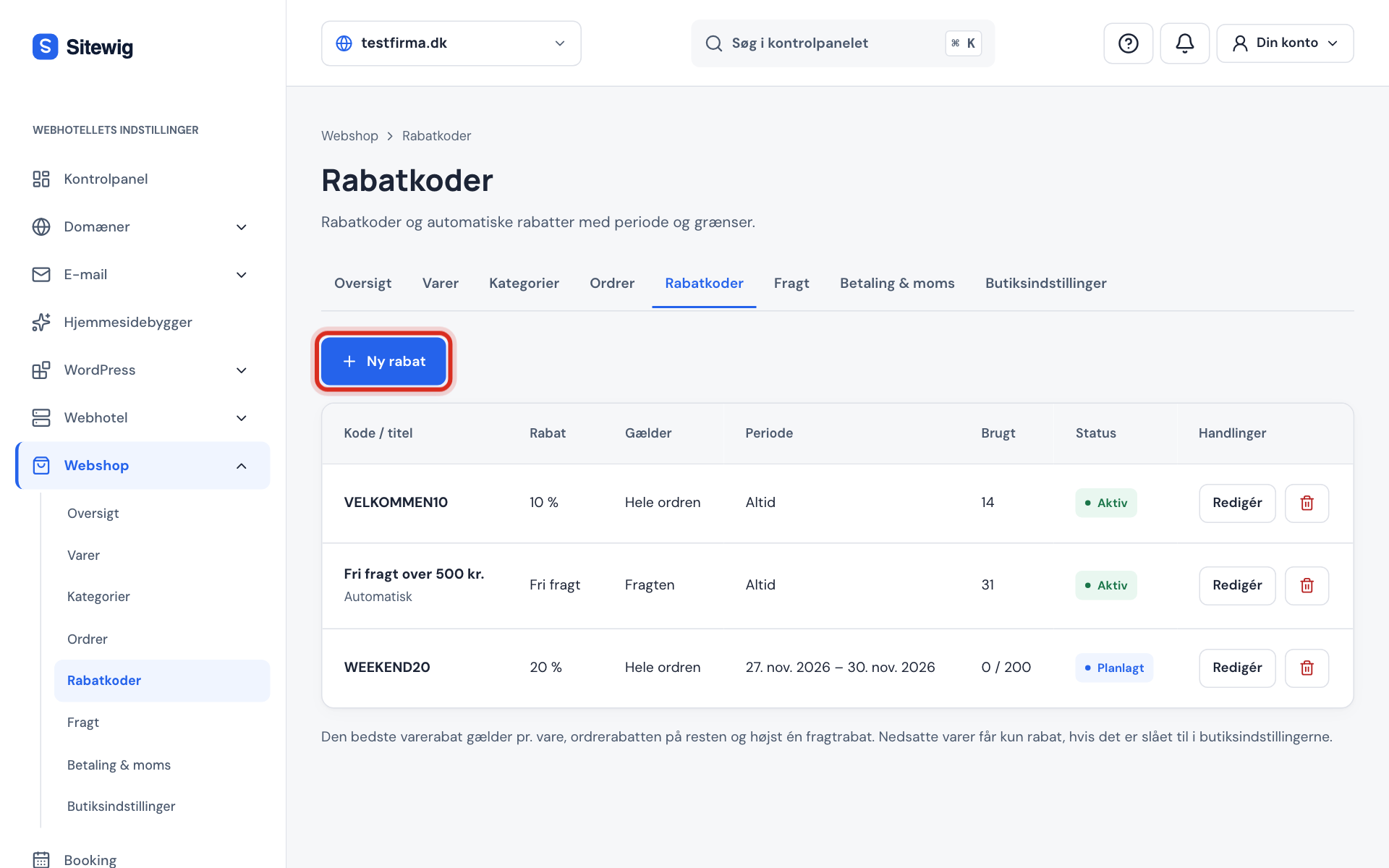
Steg 1: Klicka på Ny rabatt
Gå till Webbutik → Rabatter och klicka på Ny rabatt.
Steg 2: Välj typ
Under Typ väljer du Rabattkod eller Automatisk. En rabattkod ska vara 3–32 tecken med A-Z, 0-9, bindestreck eller understreck, till exempel
WEEKEND20. En automatisk rabatt får en Titel, till exempelFri frakt över 500 kr, som visas i varukorgen.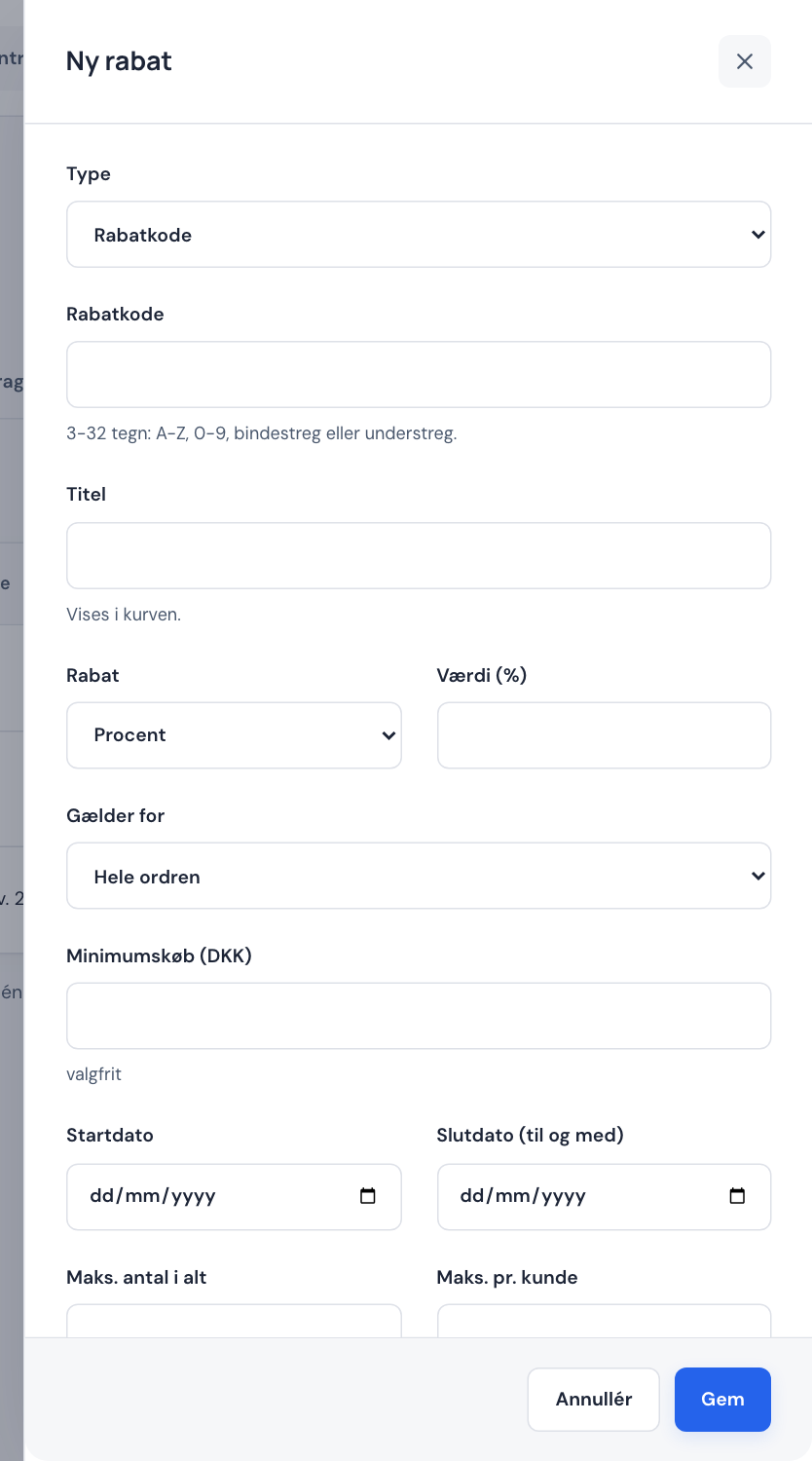
Steg 3: Välj rabatten
Under Rabatt väljer du Procent, Fast belopp eller Fri frakt och skriver Värde, till exempel
20för 20 %.Steg 4: Välj vad den gäller för
Under Gäller för väljer du Hela beställningen, Utvalda produkter eller Frakten. Vid utvalda produkter markerar du de Produkter eller Kategorier som rabatten ska gälla för.
Steg 5: Sätt gränser
Alla fält är valfria:
- Minsta köp: varukorgen måste minst uppgå till beloppet.
- Startdatum och Slutdatum (till och med), till exempel en helg.
- Max antal totalt: till exempel de första 100 kunderna.
- Business per kund: till exempel
1för en välkomstrabatt.
Steg 6: Spara och testa
Se till att Aktiv är påslaget och klicka på Spara. Lägg en produkt i varukorgen på din hemsida och prova koden.
Status på rabatterna
| Status | Betyder |
|---|---|
| Aktiv | Rabatten kan användas nu |
| Planerad | Startdatumet har inte nåtts än |
| Utgången | Slutdatumet har passerat |
| Förbrukad | Max antal totalt är nått |
| Avstängd | Du har stängt av Aktiv |
Så läggs flera rabatter ihop
- Produktrabatt: Har en produkt flera rabatter gäller den bästa.
- Orderrabatt: gäller på resten av beställningen.
- Fraktrabatt: högst en ges per beställning.
Köp X få Y och mängdrabatt
- Köp X få Y: till exempel 3 för 2: Köp (antal)
2och Få (antal)1med 100 % rabatt. Det är de billigaste produkterna som blir gratis. - Mängdrabatt: ju fler produkter, desto större rabatt. Skriv ett steg per rad, till exempel
3 = 5 %och6 = 10 %. - Minsta antal produkter: rabatten gäller först när varukorgen har minst så många produkter.
- Kombination med andra rabatter: välj mellan Den bästa rabatten vinner, Läggs ovanpå andra rabatter och Kan inte kombineras.
Vanliga frågor
Hur skapar jag fri frakt över ett belopp?
Skapa en Automatisk rabatt med Rabatt inställd på Fri frakt och ett Minsta köp, till exempel 500 kr. Du kan också använda fältet Fri frakt över direkt på fraktsättet, se Ställ in frakt.
Varför fungerar inte min rabattkod?
Kontrollera statusen i listan. Är den Planerad, Utgången, Förbrukad eller Avstängd kan den inte användas. Kontrollera också Minsta köp och om produkterna är rabatterade.
Kan kunden använda två rabattkoder på samma beställning?
Nej, varukorgen tar en rabattkod åt gången. Automatiska rabatter kan dock gälla samtidigt med koden enligt reglerna ovan: den bästa produktrabatten per produkt, orderrabatten på resten och högst en fraktrabatt.