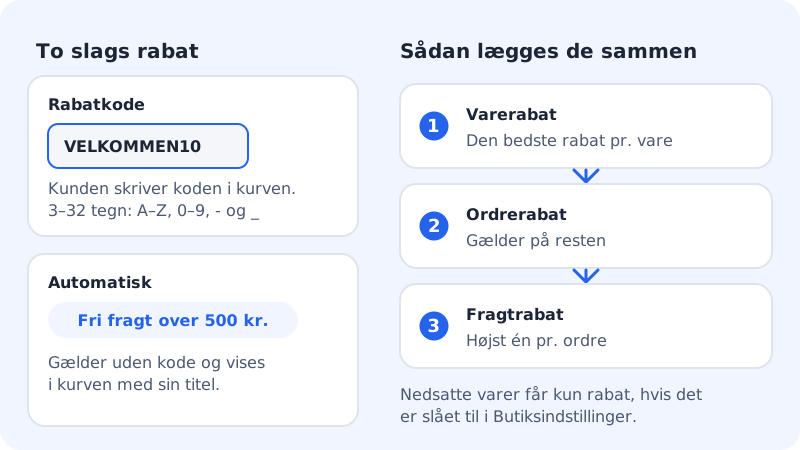
Under Nettbutikk → Rabatter lager du to typer rabatter: en rabattkode som kunden skriver inn i handlekurven, og en automatisk rabatt som gjelder for alle uten kode. Rabatter følger med fra Pro.
Opprett en rabatt
Trinn 1: Klikk Ny rabatt
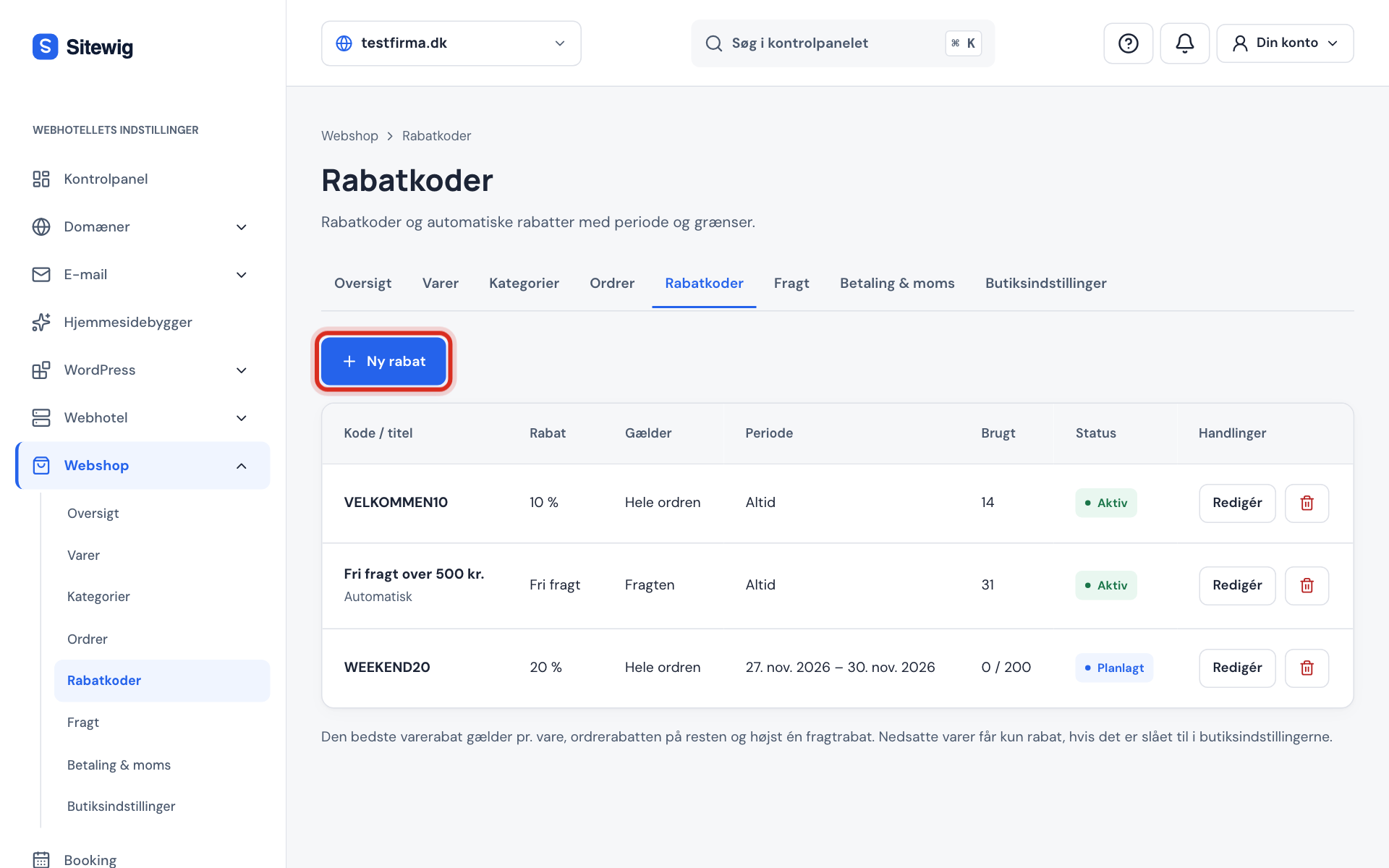
Gå til Nettbutikk → Rabatter og klikk Ny rabatt.
Trinn 2: Velg type
Under Type velger du Rabattkode eller Automatisk. En rabattkode må være 3–32 tegn med A-Z, 0-9, bindestrek eller understrek, for eksempel
HELG20. En automatisk rabatt får en Tittel, for eksempelFri frakt over 500 kr, som vises i handlekurven.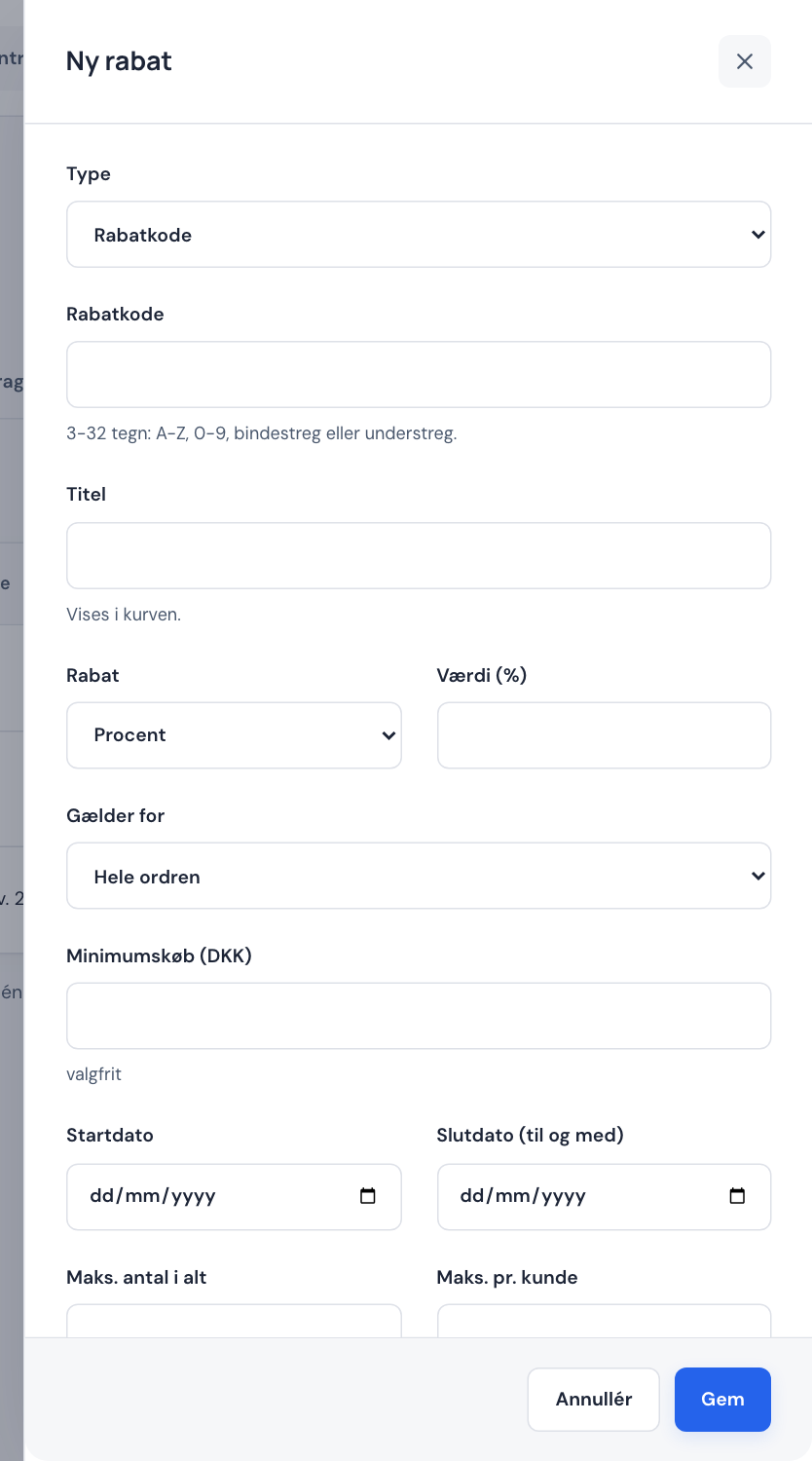
Trinn 3: Velg rabatten
Under Rabatt velger du Prosent, Fast beløp eller Fri frakt, og skriver Verdi, for eksempel
20for 20 %.Trinn 4: Velg hva den gjelder for
Under Gjelder for velger du Hele bestillingen, Utvalgte produkter eller Frakten. Ved utvalgte produkter markerer du Produktene eller Kategoriene rabatten skal gjelde for.
Trinn 5: Sett grenser
Alle feltene er valgfrie:
- Minstekjøp: handlekurven må minst være på beløpet.
- Startdato og Sluttdato (til og med), for eksempel en helg.
- Maks antall totalt: for eksempel de første 100 kundene.
- Maks per kunde: for eksempel
1for en velkomstrabatt.
Trinn 6: Lagre og test
Sørg for at Aktiv er slått på, og klikk Lagre. Legg et produkt i handlekurven på nettsiden din og prøv ut koden.
Status på rabattene
| Status | Betyr |
|---|---|
| Aktiv | Rabatten kan brukes nå |
| Planlagt | Startdatoen er ikke nådd ennå |
| Utløpt | Sluttdatoen er passert |
| Oppbrukt | Maks antall totalt er nådd |
| Slått av | Du har slått av Aktiv |
Slik legges flere rabatter sammen
- Produktrabatt: Har et produkt flere rabatter, gjelder den beste.
- Bestillingsrabatt: gjelder resten av bestillingen.
- Fraktrabatt: det gis høyst én per bestilling.
Kjøp X få Y og mengderabatt
- Kjøp X få Y: for eksempel 3 for 2: Kjøp (antall)
2og Få (antall)1med 100 % rabatt. Det er de billigste varene som blir gratis. - Mengderabatt: jo flere varer, jo større rabatt. Skriv ett trinn per linje, for eksempel
3 = 5 %og6 = 10 %. - Minste antall varer: rabatten gjelder først når handlekurven har minst så mange varer.
- Kombinasjon med andre rabatter: velg mellom Den beste rabatten vinner (standard), Legges oppå andre rabatter og Kan ikke kombineres.
Vanlige spørsmål
Hvordan lager jeg fri frakt over et beløp?
Lag en Automatisk rabatt med Rabatt satt til Fri frakt og et Minstekjøp, for eksempel 500 kr. Du kan også bruke feltet Fri frakt over direkte på fraktmåten, se Sett opp frakt.
Hvorfor virker ikke rabattkoden min?
Sjekk statusen i listen. Er den Planlagt, Utløpt, Oppbrukt eller Slått av, kan den ikke brukes. Sjekk også Minstekjøp, og om produktene er nedsatt.
Kan kunden bruke to rabattkoder på samme bestilling?
Nei, handlekurven tar én rabattkode om gangen. Automatiske rabatter kan likevel gjelde samtidig med koden etter reglene over: den beste produktrabatten per produkt, bestillingsrabatten på resten og høyst én fraktrabatt.