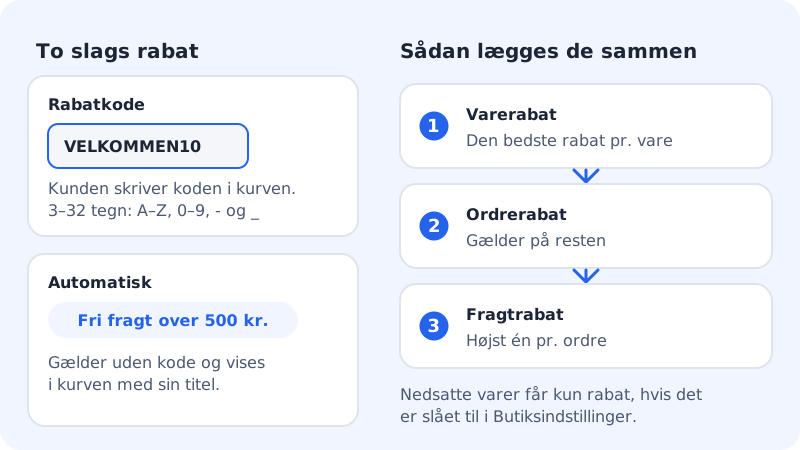
Unter Onlineshop → Rabatte legst du zwei Arten von Rabatten an: einen Rabattcode, den der Kunde im Warenkorb eingibt, und einen automatischen Rabatt, der für alle ohne Code gilt. Rabatte sind ab Pro enthalten.
Einen Rabatt anlegen
Schritt 1: Auf Neuer Rabatt klicken
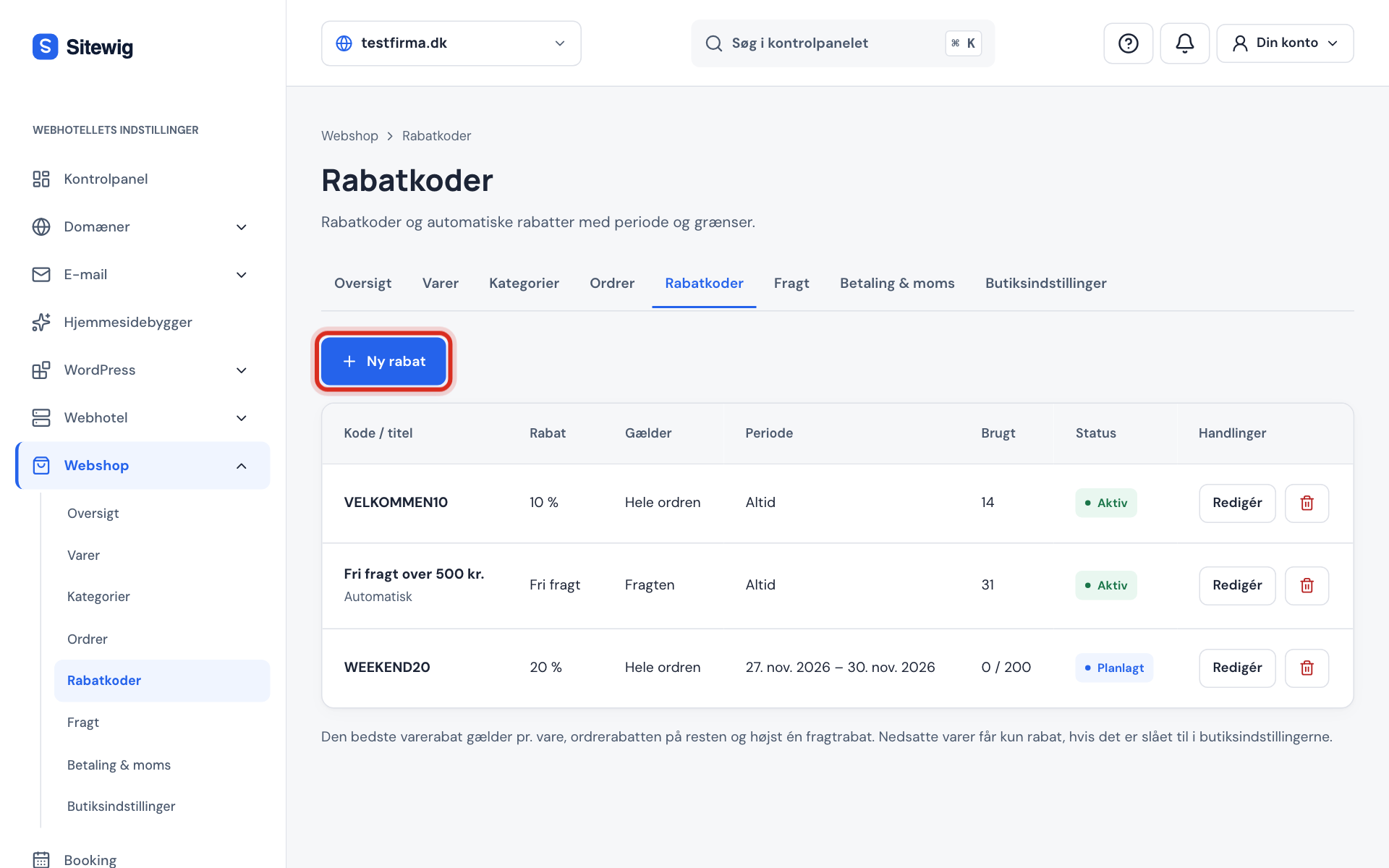
Gehe zu Onlineshop → Rabatte und klicke auf Neuer Rabatt.
Schritt 2: Typ wählen
Unter Typ wählst du Rabattcode oder Automatisch. Ein Rabattcode muss 3–32 Zeichen lang sein und aus A-Z, 0-9, Bindestrich oder Unterstrich bestehen, z. B.
WEEKEND20. Ein automatischer Rabatt bekommt einen Titel, z. B.Kostenloser Versand ab 500, der im Warenkorb angezeigt wird.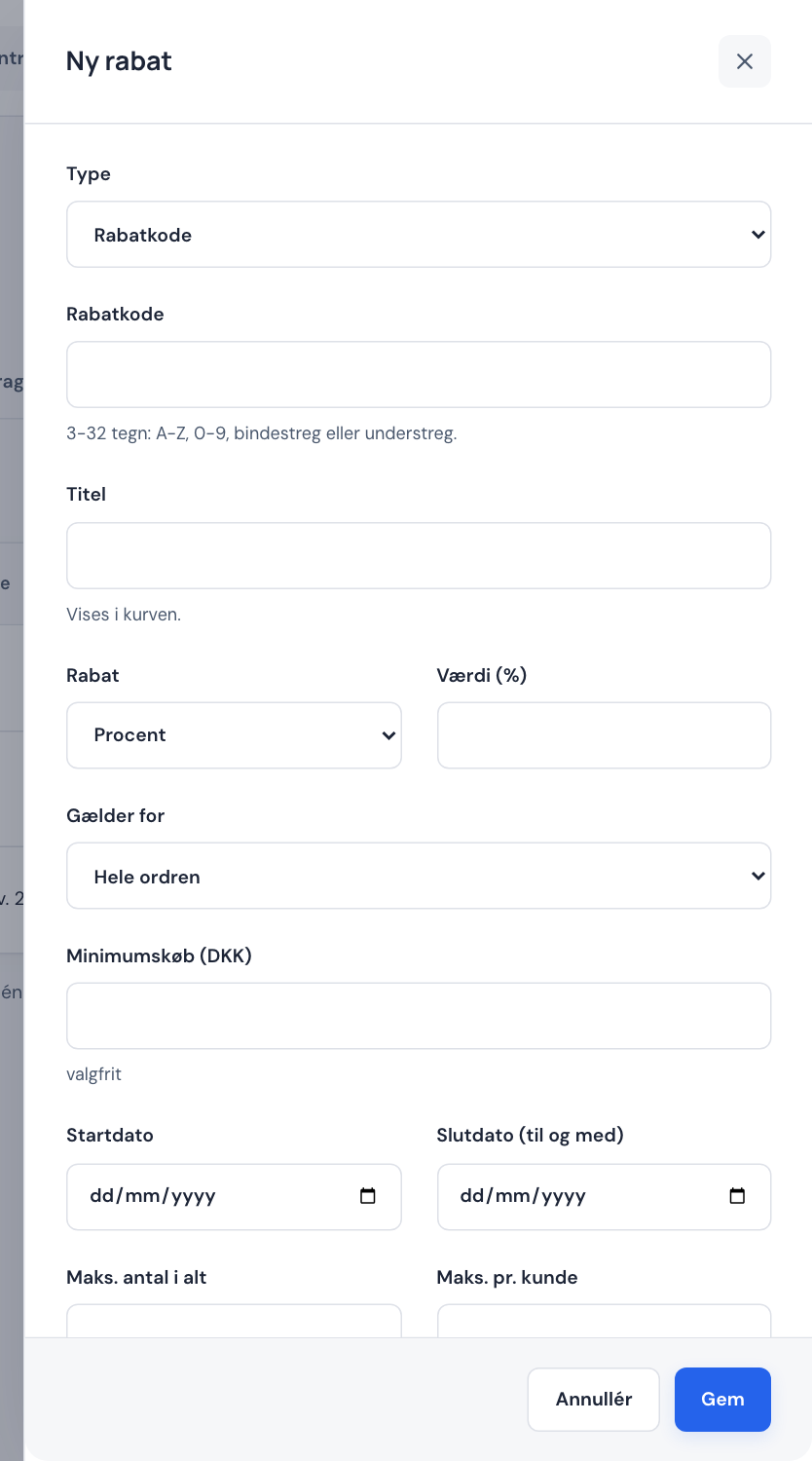
Schritt 3: Rabatt wählen
Unter Rabatt wählst du Prozent, Fester Betrag oder Kostenloser Versand und gibst den Wert ein, z. B.
20für 20 %.Schritt 4: Wählen, wofür er gilt
Unter Gilt für wählst du Gesamte Bestellung, Ausgewählte Produkte oder Versand. Bei ausgewählten Produkten markierst du die Produkte oder Kategorien, für die der Rabatt gelten soll.
Schritt 5: Grenzen festlegen
Alle Felder sind optional:
- Mindestbestellwert: Der Warenkorb muss mindestens diesen Betrag haben.
- Startdatum und Enddatum (einschließlich), z. B. ein Wochenende.
- Max. Nutzungen gesamt: z. B. die ersten 100 Kunden.
- Max. pro Kunde: z. B.
1für einen Willkommensrabatt.
Schritt 6: Speichern und testen
Achte darauf, dass Aktiv eingeschaltet ist, und klicke auf Speichern. Lege ein Produkt auf deiner Website in den Warenkorb und probiere den Code aus.
Status der Rabatte
| Status | Bedeutet |
|---|---|
| Aktiv | Der Rabatt kann jetzt genutzt werden |
| Geplant | Das Startdatum ist noch nicht erreicht |
| Abgelaufen | Das Enddatum ist vorbei |
| Aufgebraucht | Max. Nutzungen gesamt ist erreicht |
| Deaktiviert | Du hast Aktiv ausgeschaltet |
So werden mehrere Rabatte zusammengerechnet
- Produktrabatt: Hat ein Produkt mehrere Rabatte, gilt der beste.
- Bestellrabatt: gilt für den Rest der Bestellung.
- Versandrabatt: Pro Bestellung gibt es höchstens einen.
Kaufe X, erhalte Y und Mengenrabatt
- Kaufe X, erhalte Y: z. B. 3 für 2: Kaufen (Anzahl)
2und Erhalten (Anzahl)1mit 100 % Rabatt. Die günstigsten Produkte werden gratis. - Mengenrabatt: je mehr Produkte, desto größer der Rabatt. Schreib eine Stufe pro Zeile, z. B.
3 = 5 %und6 = 10 %. - Mindestanzahl Artikel: Der Rabatt gilt erst, wenn der Warenkorb mindestens so viele Artikel enthält.
- Kombination mit anderen Rabatten: Wähle zwischen Der beste Rabatt gewinnt (Standard), Wird zu anderen Rabatten addiert und Nicht kombinierbar – der Kunde erhält das beste Angebot.
Häufige Fragen
Wie biete ich kostenlosen Versand ab einem Betrag an?
Lege einen Automatisch-Rabatt an, bei dem Rabatt auf Kostenloser Versand steht, und einen Mindestbestellwert, z. B. 500. Du kannst auch direkt das Feld Kostenloser Versand ab bei der Versandart nutzen, siehe Versand einrichten.
Warum funktioniert mein Rabattcode nicht?
Prüfe den Status in der Liste. Ist er Geplant, Abgelaufen, Aufgebraucht oder Deaktiviert, kann er nicht genutzt werden. Prüfe außerdem den Mindestbestellwert und ob die Produkte reduziert sind.
Kann der Kunde zwei Rabattcodes in derselben Bestellung nutzen?
Nein, der Warenkorb nimmt jeweils einen Rabattcode. Automatische Rabatte können aber nach den Regeln oben gleichzeitig mit dem Code gelten: der beste Produktrabatt pro Produkt, der Bestellrabatt auf den Rest und höchstens ein Versandrabatt.