De flesta hackade WordPress-sajter har blivit angripna via ett tillägg eller ett tema som inte var uppdaterat. Det viktigaste du kan göra för sajtens säkerhet är därför att hålla WordPress, tillägg och teman uppdaterade. Du kan göra det själv, eller låta Sitewig göra det.
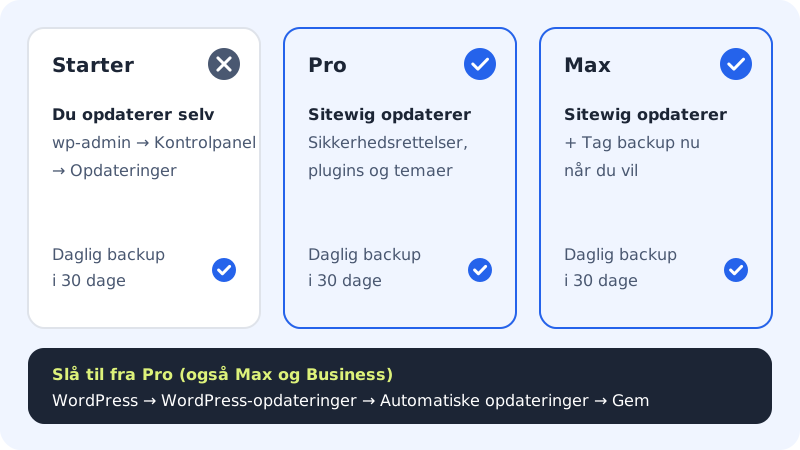
Uppdatera själv i WordPress
Det fungerar i alla paket.
Steg 1: Ta en backup
Sitewig tar automatiskt en backup av ditt webbhotell varje dag och sparar den i 30 dagar. Vill du vara helt säker inför en stor uppdatering, tryck på Ta backup nu under Webbhotell → Backup. Knappen fungerar i Business och Max – i de andra paketen använder du nattens backup.
Steg 2: Logga in i WordPress
Gå till
https://dittforetag.se/wp-adminoch logga in.Steg 3: Öppna Uppdateringar
Välj Kontrollpanel → Uppdateringar i WordPress meny. Här ser du om det finns en ny version av WordPress, eller om tillägg, teman och översättningar kan uppdateras.
Steg 4: Uppdatera
Uppdatera tillägg och teman först och WordPress efteråt. Kryssa i det du vill uppdatera och tryck på knappen för att uppdatera.
Steg 5: Kontrollera sajten
Öppna startsidan och ett par viktiga sidor, t.ex. kontaktformuläret eller varukorgen i en webbutik, och se till att allt fungerar.
Slå på automatiska uppdateringar
Har du Pro, Business eller Max kan Sitewig uppdatera åt dig.
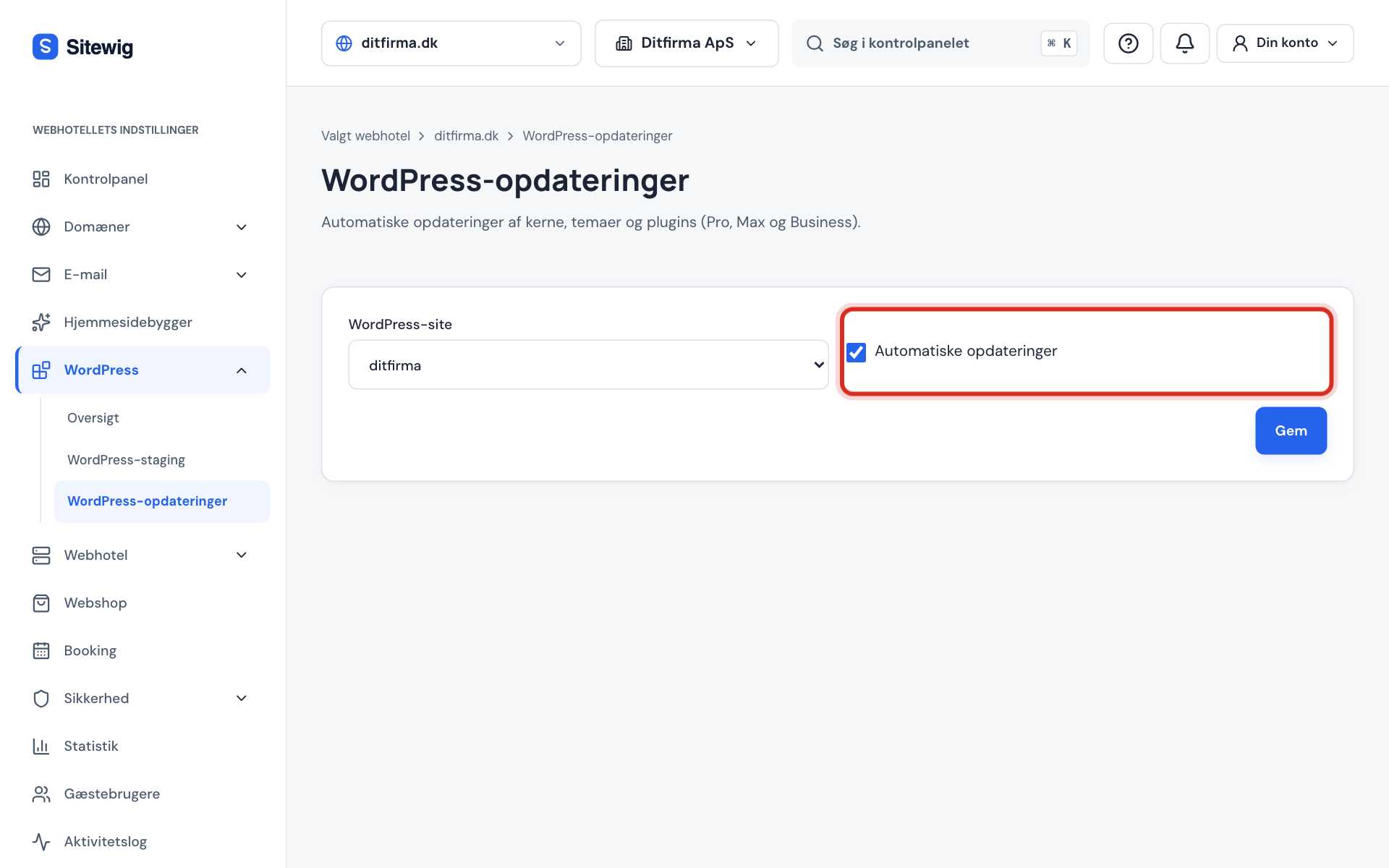
Steg 1: Öppna WordPress-uppdateringar
Välj WordPress → WordPress-uppdateringar i kontrollpanelens meny.
Steg 2: Välj sajten
Välj din sajt i fältet WordPress-hemsida.
Steg 3: Kryssa i och spara
Kryssa i Automatiska uppdateringar och tryck på Spara.
När rutan är ikryssad installeras säkerhets- och felrättningar för WordPress automatiskt, tillsammans med uppdateringar av tillägg och teman. Nya huvudversioner av WordPress (t.ex. från 6.8 till 6.9) installerar du själv i wp-admin när du är redo.
Har du Starter visar sidan i stället att funktionen kräver ett större paket. Då uppdaterar du själv enligt beskrivningen ovan, eller uppgraderar paketet.
Säkra uppdateringar med automatisk återställning
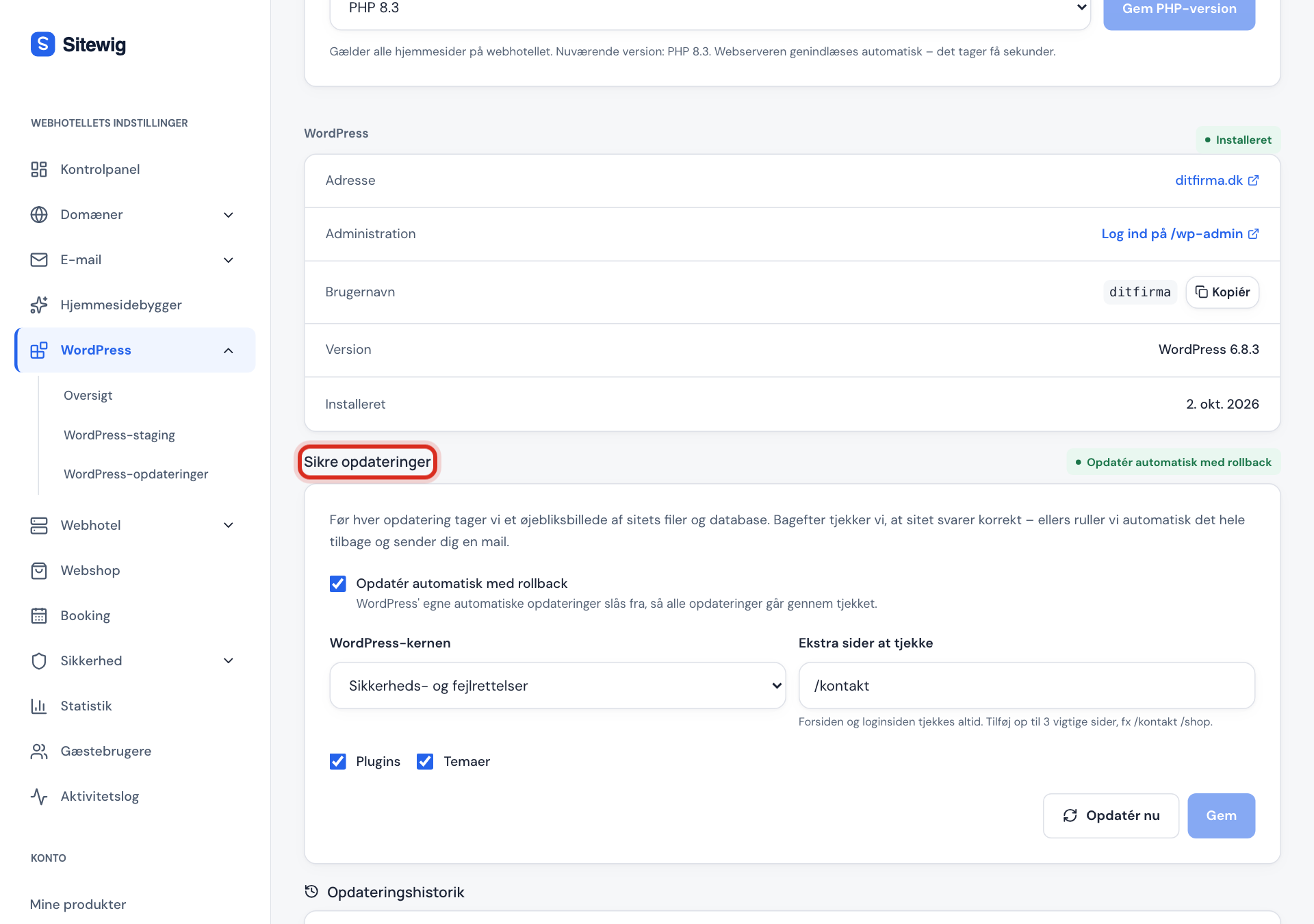
Kortet Säkra uppdateringar finns på hemsidans sida (WordPress → Översikt → klicka på hemsidan). Det tar en säkerhetskopia före varje uppdatering, som du kan återställa med ett klick:
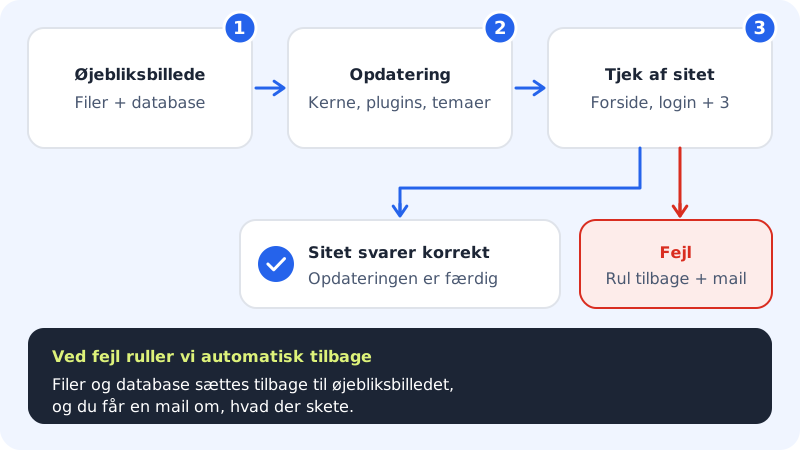
- Före varje uppdatering tar Sitewig en ögonblicksbild av sajtens filer och databas.
- Sedan uppdateras WordPress, tillägg och teman enligt dina val.
- Efteråt kontrollerar vi att startsidan och inloggningssidan svarar korrekt, och upp till tre extra sidor som du själv väljer.
- Svarar sajten inte korrekt återställer vi automatiskt allt och skickar ett e-postmeddelande till dig.
På kortet väljer du:
Säkra uppdateringar
- Uppdatera automatiskt med återställning
- Slår på de säkra uppdateringarna. WordPress egna automatiska uppdateringar stängs av, så att allt går genom kontrollen
- WordPress-kärnan
- Inte automatiskt · Säkerhets- och felrättningar · Alla nya versioner
- Tillägg och Teman
- Ruta för vardera
- Extra sidor att kontrollera
- Upp till 3 sökvägar som börjar med /, t.ex.
/kontakt/butik
Tryck på Spara. Vill du uppdatera direkt, tryck på Uppdatera nu. Under Uppdateringshistorik ser du varje uppdatering, vad som ändrades och om den gick bra.
Vanliga frågor
Vilka paket har automatiska WordPress-uppdateringar?
Pro, Business och Max. I Starter uppdaterar du själv i wp-admin.
Kan en uppdatering förstöra min sajt?
Det händer sällan, men ett tillägg kan vara inkompatibelt med en ny version. Därför tar Sitewig en backup varje natt, och med säkra uppdateringar tas en säkerhetskopia precis före uppdateringen, som du kan återställa med ett klick under Uppdateringshistorik. Gick det fel efter en manuell uppdatering kan du återställa nattens backup under Webbhotell → Backup.
Behöver jag uppdatera PHP också?
Nya versioner av WordPress och tillägg kräver med tiden nyare PHP. Du byter PHP-version under Webbhotell → PHP (8.2, 8.3 eller 8.4). Versionen gäller alla hemsidor på webbhotellet, så kontrollera dem alla efteråt.
Varför finns det en WordPress-uppdatering som inte installeras automatiskt?
Automatiska uppdateringar omfattar bara säkerhets- och felrättningar för själva WordPress. En ny huvudversion väljer du själv att installera, eller så väljer du Alla nya versioner under säkra uppdateringar om du har dem.