De fleste hackede WordPress-sites er blevet angrebet gennem et plugin eller tema, der ikke var opdateret. Det vigtigste, du kan gøre for dit sites sikkerhed, er derfor at holde WordPress, plugins og temaer opdateret. Det kan du gøre selv, eller du kan lade Sitewig gøre det.
Opdatér selv i WordPress
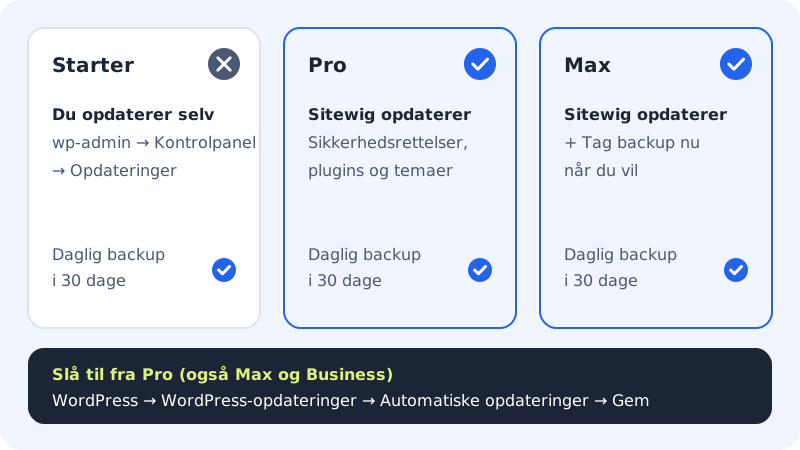
Det virker i alle pakker.
Trin 1: Tag en backup
Sitewig tager automatisk en backup af dit webhotel hver dag og gemmer den i 30 dage. Vil du være helt sikker, før en stor opdatering, så tryk Tag backup nu under Webhotel → Backup. Knappen virker i Max og Business; i de andre pakker bruger du nattens backup.
Trin 2: Log ind i WordPress
Gå til
https://ditfirma.dk/wp-admin, og log ind.Trin 3: Åbn Opdateringer
Vælg Kontrolpanel → Opdateringer i WordPress' menu. Her står det, hvis der er en ny udgave af WordPress, eller hvis plugins, temaer og oversættelser kan opdateres.
Trin 4: Opdatér
Opdatér plugins og temaer først og WordPress bagefter. Sæt flueben ved det, du vil opdatere, og tryk på knappen for at opdatere.
Trin 5: Tjek sitet
Åbn forsiden og et par vigtige sider – fx kontaktformularen eller kurven i en webshop – og se, at alt virker.
Slå automatiske opdateringer til
Har du Pro, Max eller Business, kan Sitewig opdatere for dig.
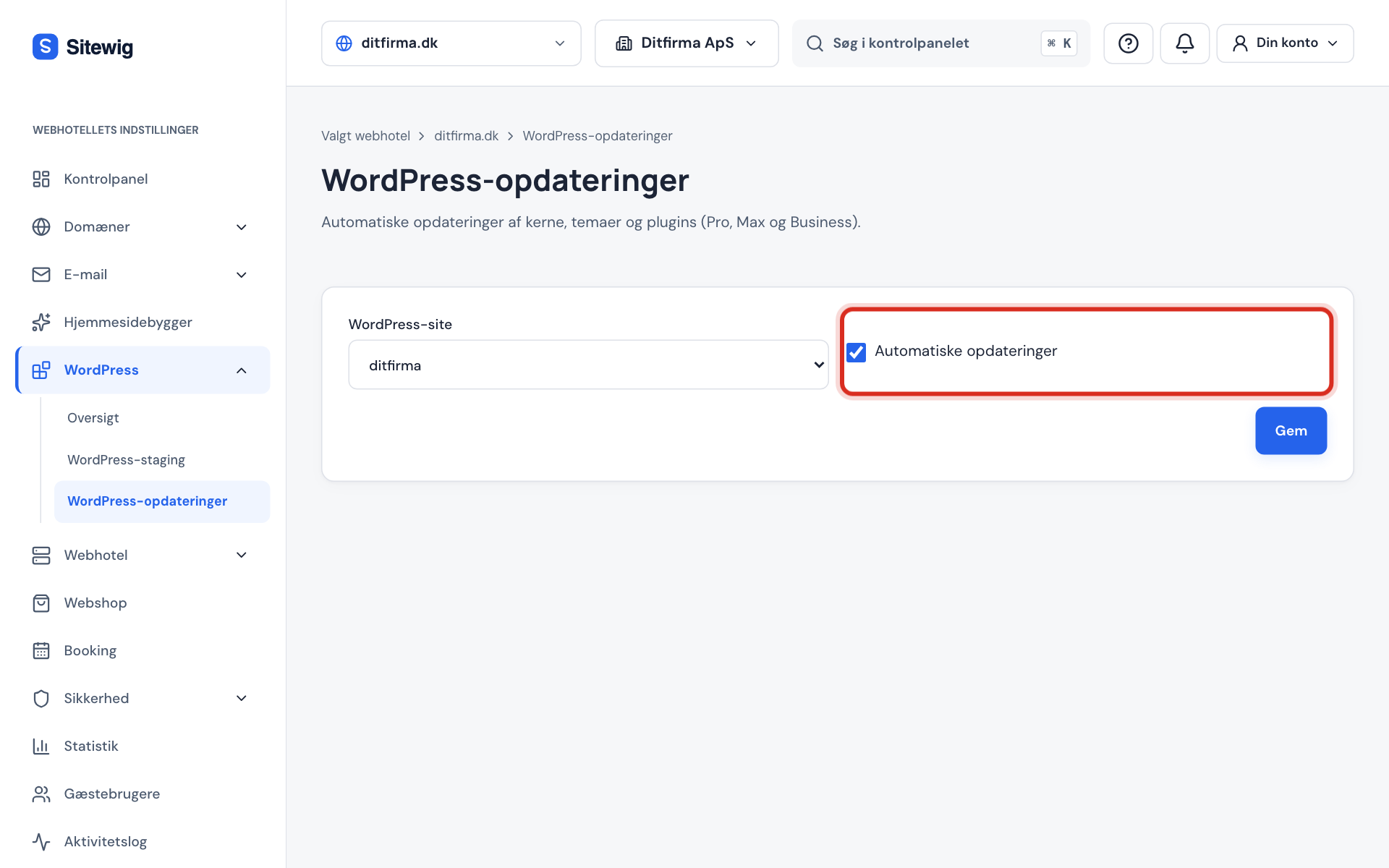
Trin 1: Åbn WordPress-opdateringer
Vælg WordPress → WordPress-opdateringer i kontrolpanelets menu.
Trin 2: Vælg sitet
Vælg dit site i feltet WordPress-site.
Trin 3: Sæt flueben og gem
Sæt flueben i Automatiske opdateringer, og tryk Gem.
Når fluebenet er sat, installeres sikkerheds- og fejlrettelser af WordPress automatisk sammen med opdateringer af plugins og temaer. Nye hovedversioner af WordPress (fx fra 6.8 til 6.9) installerer du selv i wp-admin, når du er klar.
Har du Starter, viser siden i stedet, at funktionen kræver en større pakke. Så opdaterer du selv som beskrevet ovenfor, eller opgraderer pakken.
Sikre opdateringer med automatisk tilbagerulning
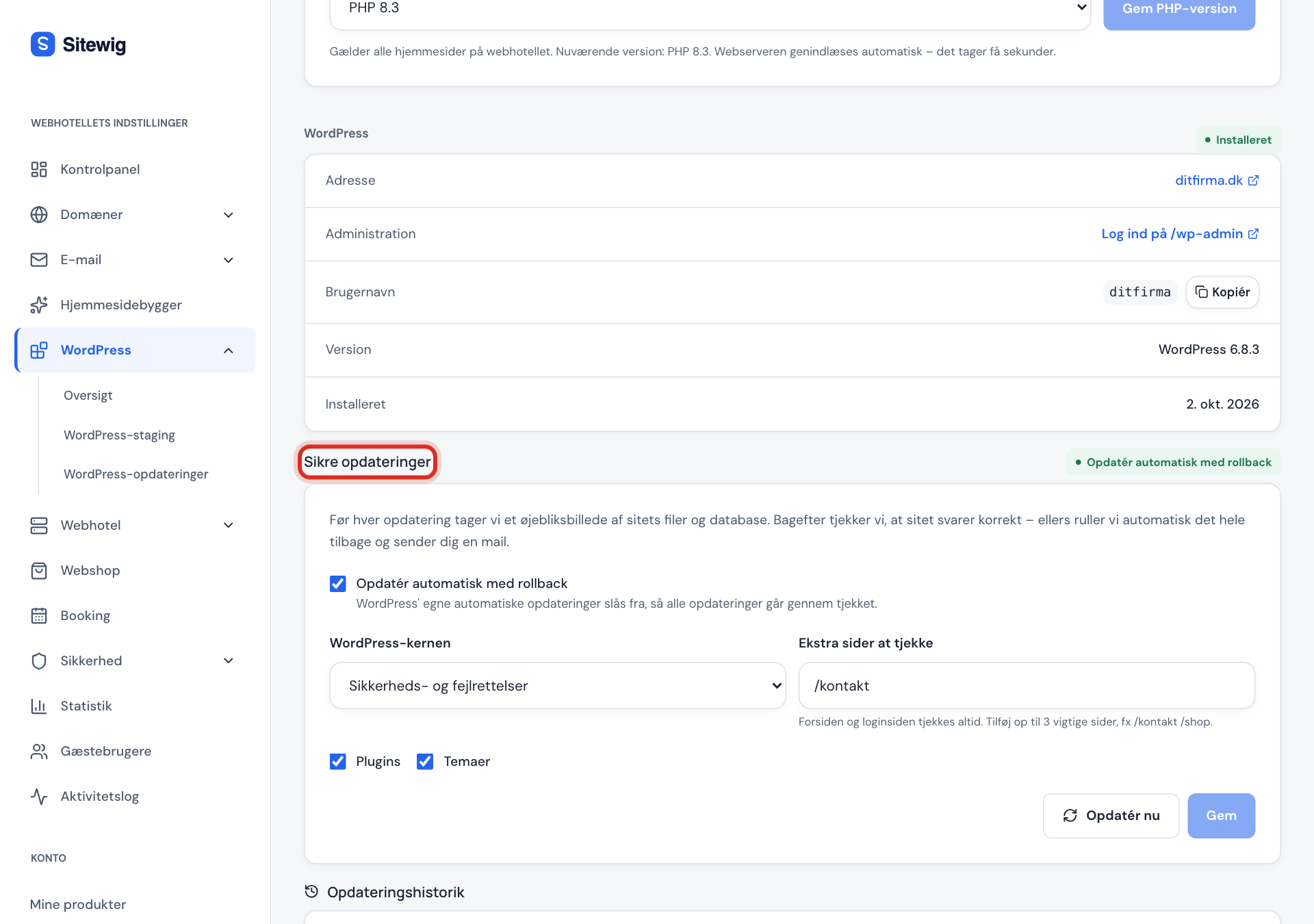
Vi er ved at rulle kortet Sikre opdateringer ud på websitets side (WordPress → Oversigt → klik på websitet). Det gør automatiske opdateringer endnu mere trygge:
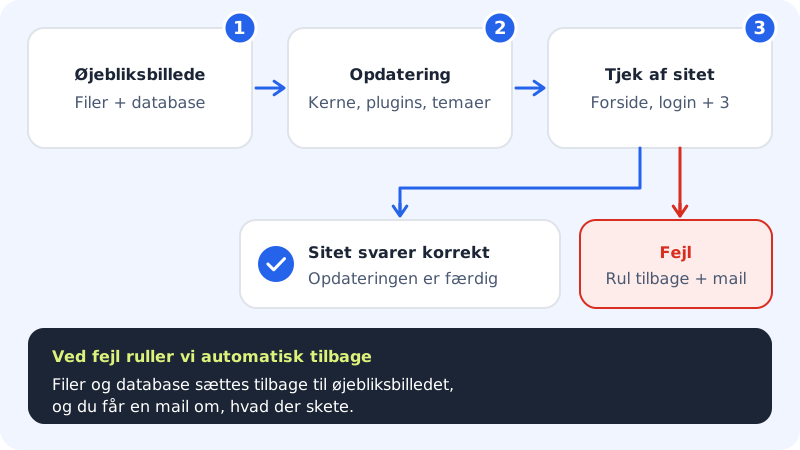
- Før hver opdatering tager Sitewig et øjebliksbillede af sitets filer og database.
- Så opdateres WordPress, plugins og temaer efter dine valg.
- Bagefter tjekker vi, at forsiden og login-siden svarer korrekt – og op til tre ekstra sider, du selv vælger.
- Svarer sitet ikke korrekt, ruller vi automatisk det hele tilbage og sender dig en mail.
På kortet vælger du:
Sikre opdateringer
- Opdatér automatisk med rollback
- Slår de sikre opdateringer til. WordPress' egne automatiske opdateringer slås fra, så alt går gennem tjekket
- WordPress-kernen
- Ikke automatisk · Sikkerheds- og fejlrettelser · Alle nye versioner
- Plugins og Temaer
- Flueben for hver
- Ekstra sider at tjekke
- Op til 3 stier, der starter med /, fx
/kontakt/shop
Tryk Gem. Vil du opdatere med det samme, så tryk Opdatér nu. Under Opdateringshistorik kan du se hver opdatering, hvad der blev ændret, og om den gik godt.
Ofte stillede spørgsmål
Hvilke pakker har automatiske WordPress-opdateringer?
Pro, Max og Business. I Starter opdaterer du selv i wp-admin.
Kan en opdatering ødelægge mit site?
Det sker sjældent, men et plugin kan være uforeneligt med en ny version. Derfor tager Sitewig en backup hver nat, og med sikre opdateringer ruller vi automatisk tilbage, hvis sitet holder op med at svare. Gik det galt efter en manuel opdatering, kan du gendanne nattens backup under Webhotel → Backup.
Skal jeg også opdatere PHP?
Nye udgaver af WordPress og plugins kræver med tiden nyere PHP. Du skifter PHP-version under Webhotel → PHP (8.2, 8.3 eller 8.4). Versionen gælder alle hjemmesider på webhotellet, så tjek dem alle bagefter.
Hvorfor er der en opdatering af WordPress, som ikke installeres automatisk?
Automatiske opdateringer omfatter kun sikkerheds- og fejlrettelser af selve WordPress. En ny hovedversion vælger du selv at installere – eller du vælger Alle nye versioner under sikre opdateringer, hvis du har dem.