Alle sider styres i fanen Sider i editoren. Her opretter du nye sider, retter navn og adresse, vælger om siden skal stå i menuen, og ændrer menuens rækkefølge. En hjemmeside kan have op til 30 sider.
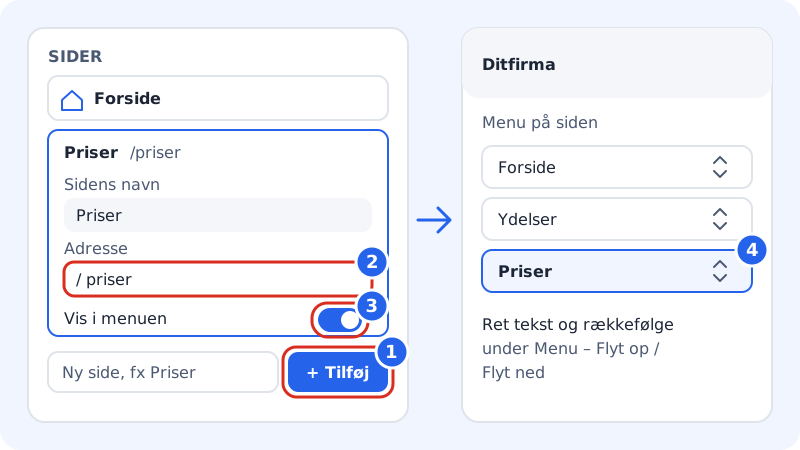
Tilføj en ny side
Trin 1: Åbn fanen Sider
Åbn hjemmesiden i editoren, og klik på fanen Sider i sidepanelet. På mobilen finder du fanen i bundmenuen.
Trin 2: Skriv sidens navn
Skriv navnet i feltet nederst – der står Ny side, fx Priser – og klik Tilføj. Navnet må højst være 80 tegn.
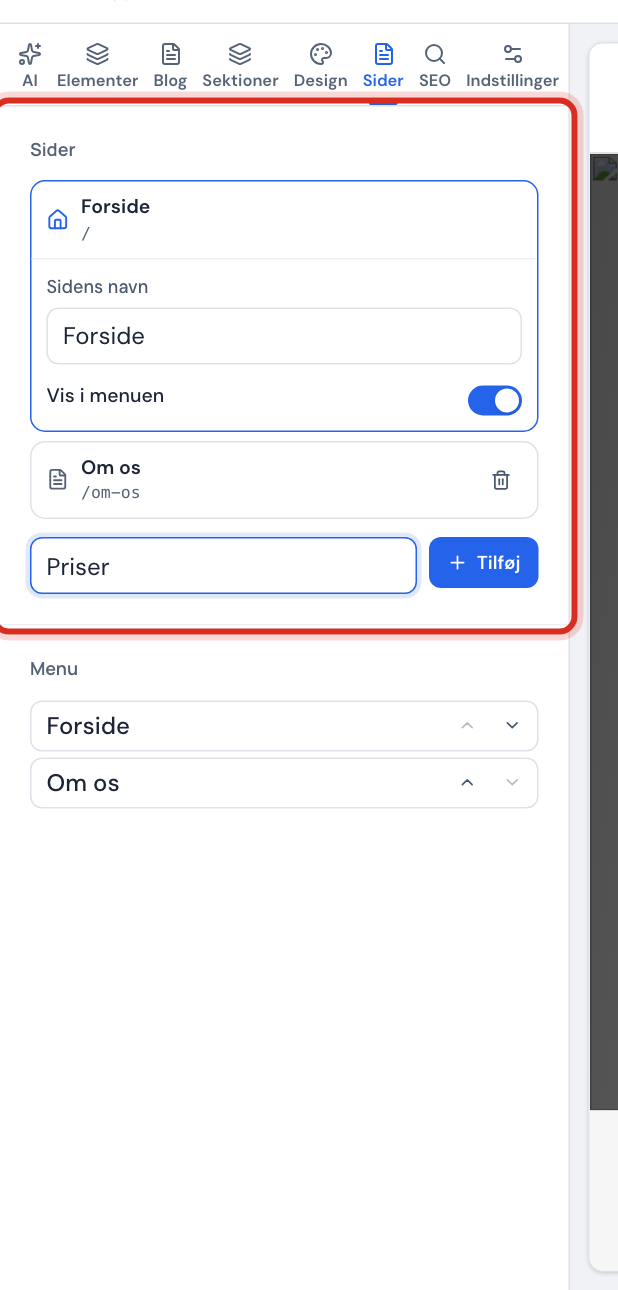
Fanen Sider i editoren Trin 3: Fyld siden med indhold
Den nye side får en tekstsektion med sidens navn som overskrift og bliver automatisk sat i menuen. Editoren skifter til siden, så du kan begynde at skrive. Tilføj flere blokke under fanen Sektioner – se Arbejd med sektioner.
Ret navn og adresse
Klik på en side i listen for at folde den ud:
- Sidens navn – navnet i listen og i sidevælgeren. Står siden i menuen med samme navn, følger menupunktet med, når du retter navnet.
- Adresse – den del, der står efter domænet, fx
/priser. Adressen bliver lavet ud fra navnet, men du kan rette den. Den gemmes, når du klikker ud af feltet.
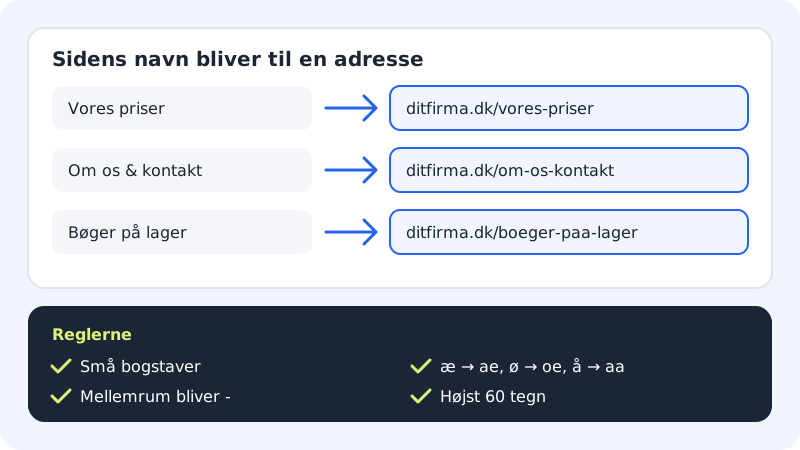
Adressen skrives altid med små bogstaver og bindestreger, og æ, ø og å bliver til ae, oe og aa. Skriver du noget, der ændres, viser feltet Gemmes som /…, så du kan se resultatet. Adressen må højst være 60 tegn.
Forsiden (huset i listen) har ingen adresse – den vises på selve domænet – og den kan ikke slettes.
Vis eller skjul en side i menuen
Brug kontakten Vis i menuen på den udfoldede side. Slår du den fra, findes siden stadig og kan åbnes via sin adresse eller et link, men den står ikke i menuen. Det er praktisk til fx en kampagneside eller en takkeside.
Ret menuen
Under Menu i samme fane ser du menupunkterne i rækkefølge:
- Ret teksten direkte i feltet, hvis menupunktet skal hedde noget andet end siden (højst 60 tegn).
- Brug Flyt op og Flyt ned (pilene) for at ændre rækkefølgen.
Står der Menuen er tom, så slå Vis i menuen til for mindst én side.
Slet en side
Klik på skraldespanden ud for siden. I vinduet Slet side? klikker du Slet side. Siden og alt dens indhold forsvinder fra kladden, og den fjernes også fra menuen.
Ofte stillede spørgsmål
Hvorfor står der "Adressen bruges allerede af en anden side"?
To sider kan ikke have samme adresse. Vælg en anden adresse, fx /priser-erhverv. Indtil du gør det, beholder siden sin gamle adresse.
Kan jeg lave undersider eller en rullemenu?
Ikke endnu. Menuen viser i dag alle sider på samme niveau. Undersider med rullemenu er på vej.
Kan jeg sætte et link til en anden hjemmeside i menuen?
Nej, menuen viser kun dine egne sider. Du kan i stedet sætte eksterne links i bundteksten – se Logo, favicon, bundtekst og sociale medier – eller på en knap i en sektion.
Kan jeg tilføje mere end 30 sider?
Nej, en hjemmeside kan have højst 30 sider. På pakken Free er grænsen 5 sider pr. hjemmeside. Skal du have mange artikler, så overvej at samle indholdet på færre sider med sektionen Spørgsmål og svar eller Tekst.
Hvornår kan besøgende se den nye side?
Når du har udgivet hjemmesiden igen. Indtil da ligger siden kun i kladden.