Der Reiter Design ändert das Aussehen der ganzen Website auf einmal – alle Seiten und Sektionen ziehen mit. Du kannst in Ruhe ausprobieren: Änderungen siehst du sofort in der Vorschau und kannst sie jederzeit rückgängig machen.
Design ändern
Schritt 1: Reiter Design öffnen
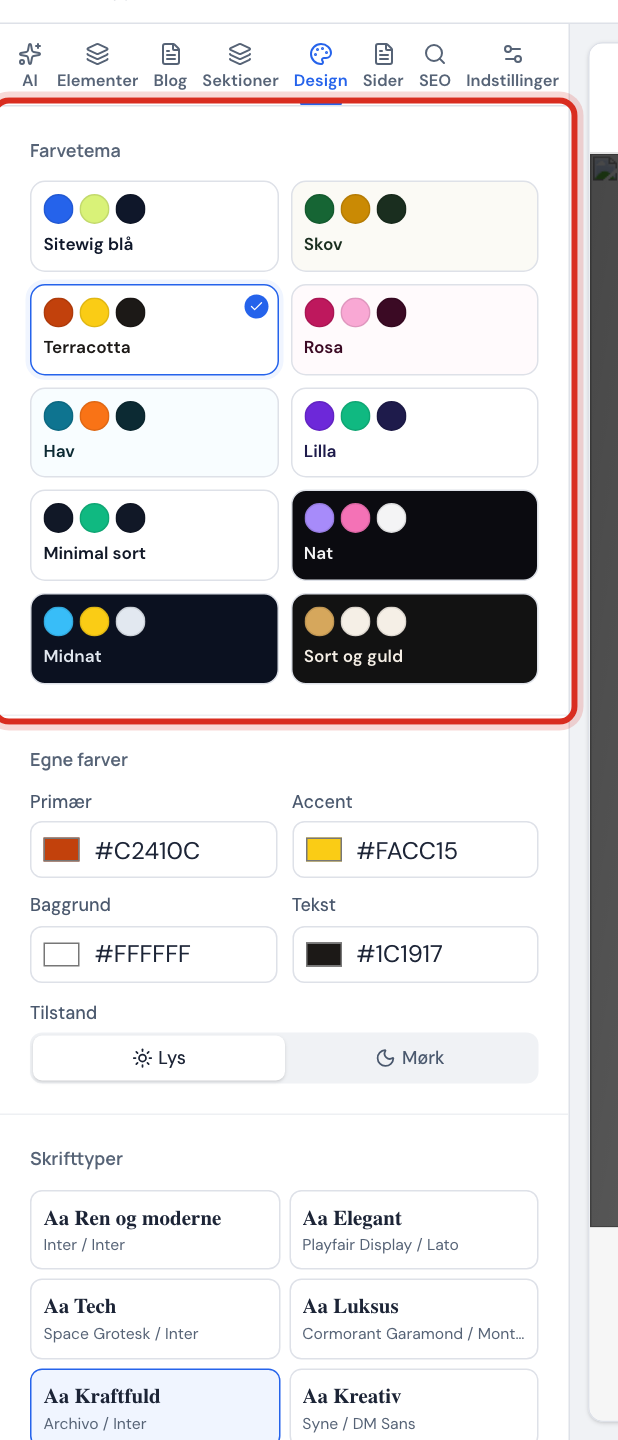
Öffne die Website im Editor und klicke im Seitenpanel auf den Reiter Design.
Der Reiter Design Schritt 2: Farbschema wählen
Unter Farbschema klickst du auf eines der fertigen Schemas, zum Beispiel Sitewig Blau, Wald, Terrakotta, Meer oder die dunklen Nacht, Mitternacht und Schwarz und Gold. Das gewählte Schema bekommt ein Häkchen.
Schritt 3: Oder eigene Farben wählen
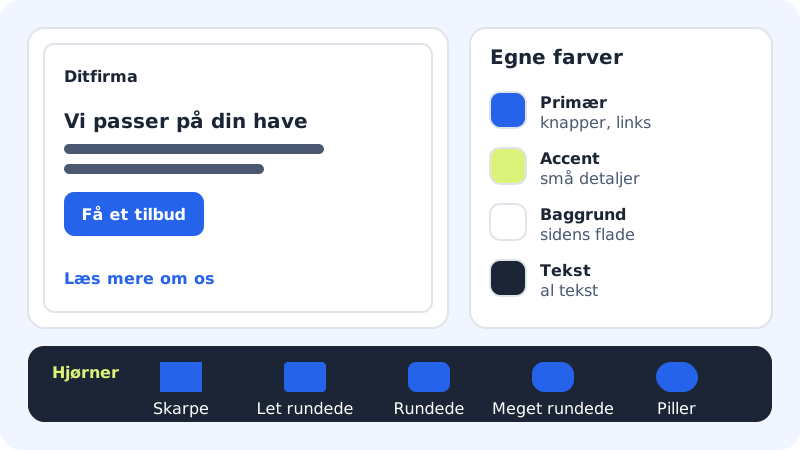
Unter Eigene Farben legst du vier Farben fest: Primär (Buttons, Links und hervorgehobene Flächen), Akzent (kleine Details), Hintergrund und Text. Klicke auf das Farbfeld, um eine Farbe zu wählen, oder gib einen Farbcode wie
#2563EBein, zum Beispiel aus deinem Logo.Schritt 4: Hellen oder dunklen Modus wählen
Unter Modus wählst du Hell oder Dunkel. Passen Hintergrund- und Textfarbe nicht zum neuen Modus, ändert der Editor sie ebenfalls.
Schritt 5: Schriftarten wählen
Unter Schriftarten klickst du auf ein fertiges Paar: Klar und modern, Elegant, Tech, Luxus, Kraftvoll, Kreativ, Redaktionell oder Freundlich. Du kannst auch die Schrift für Überschriften und Fließtext getrennt wählen.
Schritt 6: Ecken wählen
Unter Ecken legst du fest, wie rund Buttons, Bilder und Karten sein sollen – von Scharf bis Pillen.
Die KI einen neuen Look vorschlagen lassen
Im Reiter KI kannst du zum Beispiel schreiben: Gib der Seite einen moderneren und exklusiveren Look. Die KI macht einen Vorschlag direkt im Entwurf, und du kannst unter der Antwort auf Rückgängig klicken, wenn er dir nicht gefällt. Das zählt als eine KI-Änderung.
Häufige Fragen
Kann ich meine eigene Schriftart hochladen?
Nein. Du wählst unter den Schriftarten in der Liste. Sie sind so ausgewählt, dass sie auf dem Bildschirm gut wirken und leicht zu lesen sind.
Kann eine Seite andere Farben haben als der Rest?
Nein, Farben und Schriftarten gelten für die ganze Website. So entsteht ein einheitlicher Auftritt.
Kann ich meine alten Farben zurückbekommen?
Ja. Drücke Cmd+Z / Strg+Z oder stelle unter Versionsverlauf eine frühere Version wieder her.
Wann sehen Besucher das neue Design?
Wenn du erneut auf Veröffentlichen klickst. Bis dahin sind die Änderungen nur im Entwurf.