Fanen Design endrer utseendet på hele nettsiden på én gang: alle sider og seksjoner følger med. Du kan prøve deg fram. Endringene vises med en gang i forhåndsvisningen, og du kan alltid angre.
Endre design
Trinn 1: Åpne fanen Design
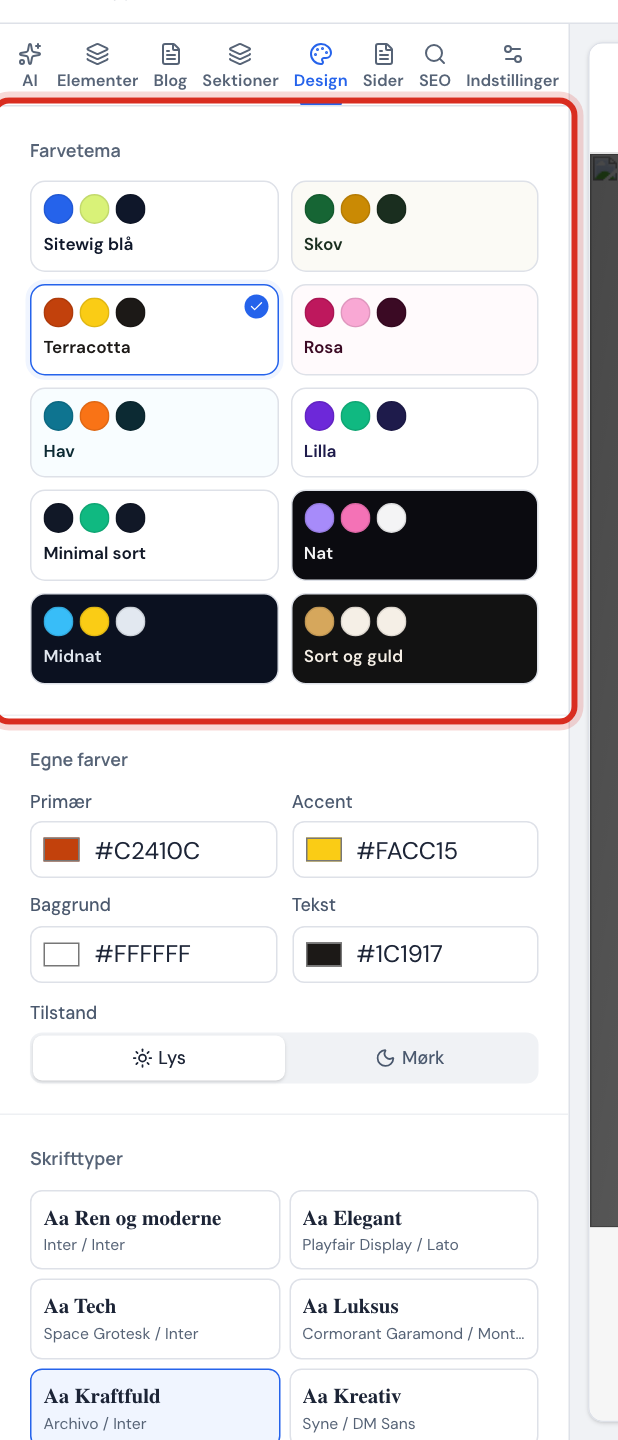
Åpne nettsiden i editoren og klikk på fanen Design i sidepanelet.
Fanen Design Trinn 2: Velg et fargetema
Under Fargetema klikker du på et av de ferdige temaene, for eksempel Sitewig-blå, Skog, Terrakotta, Hav eller de mørke Natt, Midnatt og Svart og gull. Det valgte temaet får et avmerkingstegn.
Trinn 3: Eller velg egne farger
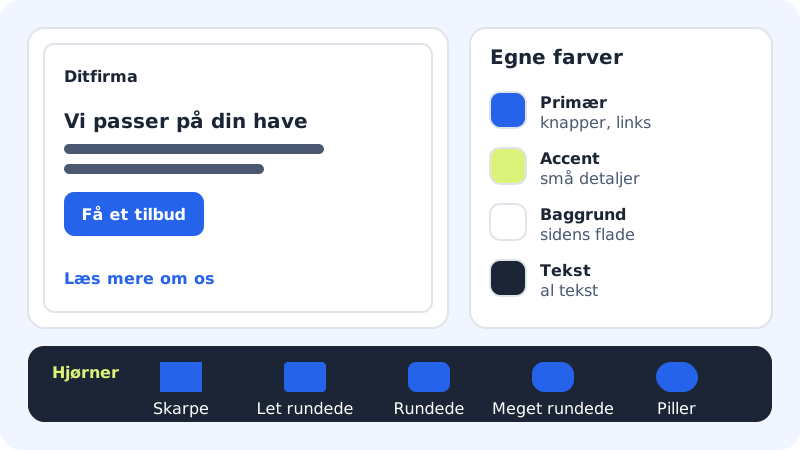
Under Egne farger setter du fire farger: Primær (knapper, lenker og uthevede flater), Aksent (små detaljer), Bakgrunn og Tekst. Klikk på fargefeltet for å velge, eller skriv en fargekode som
#2563EB, for eksempel fra logoen din.Trinn 4: Velg lys eller mørk modus
Under Modus velger du Lys eller Mørk. Passer ikke bakgrunns- og tekstfargen til den nye modusen, bytter editoren dem også.
Trinn 5: Velg skrifttyper
Under Skrifttyper klikker du på et ferdig par: Ren og moderne, Elegant, Tech, Luksus, Kraftfull, Kreativ, Redaksjonell eller Vennlig. Du kan også velge skrift til Overskrifter og Brødtekst hver for seg.
Trinn 6: Velg hjørner
Under Hjørner bestemmer du hvor runde knapper, bilder og kort skal være, fra Skarpe til Piller.
La AI-en foreslå et nytt utseende
I fanen AI kan du for eksempel skrive Gi siden et mer moderne og eksklusivt utseende. AI-en lager et forslag direkte i utkastet, og du kan klikke Angre under svaret hvis du ikke liker det. Det teller som én AI-endring.
Vanlige spørsmål
Kan jeg laste opp min egen skrifttype?
Nei. Du velger blant skrifttypene i listen. De er utvalgt slik at de fungerer godt på skjerm og er lette å lese.
Kan én side ha andre farger enn resten?
Nei, farger og skrifttyper gjelder hele nettsiden. Det gir et enhetlig uttrykk.
Kan jeg få de gamle fargene tilbake?
Ja. Trykk Cmd+Z / Ctrl+Z, eller gjenopprett en tidligere versjon under Versjonshistorikk.
Når ser besøkende det nye designet?
Når du klikker Publiser igjen. Til da finnes endringene bare i utkastet.