Fliken Design ändrar utseendet på hela hemsidan på en gång: alla sidor och sektioner följer med. Du kan prova dig fram: ändringarna syns direkt i förhandsvisningen och du kan alltid ångra.
Byt design
Steg 1: Öppna fliken Design
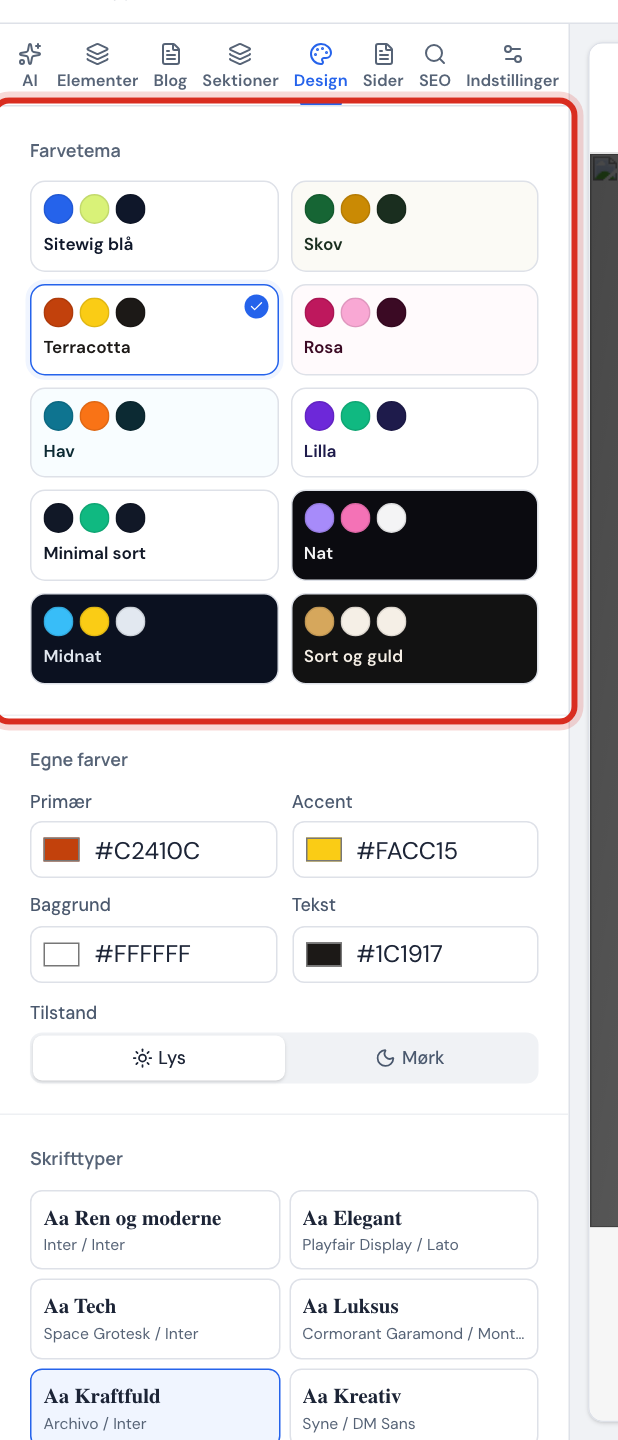
Öppna hemsidan i redigeraren och klicka på fliken Design i sidopanelen.
Fliken Design Steg 2: Välj ett färgtema
Under Färgtema klickar du på ett av de färdiga temana, till exempel Sitewig-blå, Skog, Terrakotta, Hav eller de mörka Natt, Midnatt och Svart och guld. Det valda temat får en bock.
Steg 3: Eller välj egna färger
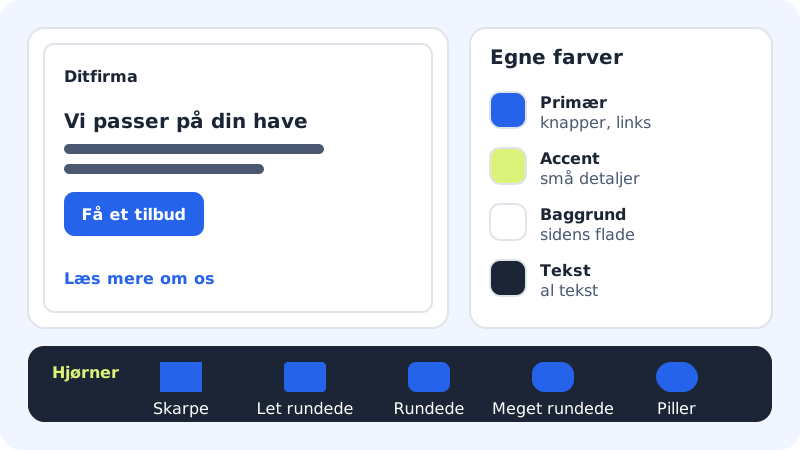
Under Egna färger ställer du in fyra färger: Primär (knappar, länkar och framhävda ytor), Accent (små detaljer), Bakgrund och Text. Klicka på färgfältet för att välja, eller skriv en färgkod som
#2563EB, till exempel från din logotyp.Steg 4: Välj ljust eller mörkt läge
Under Läge väljer du Ljus eller Mörk. Passar bakgrunds- och textfärgen inte det nya läget byter redigeraren dem också.
Steg 5: Välj typsnitt
Under Typsnitt klickar du på ett färdigt par: Ren och modern, Elegant, Tech, Lyx, Kraftfull, Kreativ, Redaktionell eller Vänlig. Du kan också välja typsnitt för Rubriker och Brödtext var för sig.
Steg 6: Välj hörn
Under Hörn bestämmer du hur rundade knappar, bilder och kort ska vara, från Skarpa till Piller.
Låt AI:n föreslå en ny look
I fliken AI kan du skriva till exempel Ge sidan en modernare och mer exklusiv look. AI:n gör ett förslag direkt i utkastet, och du kan klicka på Ångra under svaret om du inte gillar det. Det räknas som en AI-ändring.
Vanliga frågor
Kan jag ladda upp mitt eget typsnitt?
Nej. Du väljer bland typsnitten i listan. De är utvalda så att de fungerar bra på skärm och är lätta att läsa.
Kan en sida ha andra färger än resten?
Nej, färger och typsnitt gäller hela hemsidan. Det ger ett enhetligt uttryck.
Kan jag få tillbaka mina gamla färger?
Ja. Tryck Cmd+Z / Ctrl+Z eller återställ en tidigare version under Versionshistorik.
När ser besökarna den nya designen?
När du klickar på Publicera igen. Fram till dess finns ändringarna bara i utkastet.