Fanen Design ændrer udseendet på hele hjemmesiden på én gang – alle sider og sektioner følger med. Du kan prøve dig frem: ændringerne ses med det samme i forhåndsvisningen, og du kan altid fortryde.
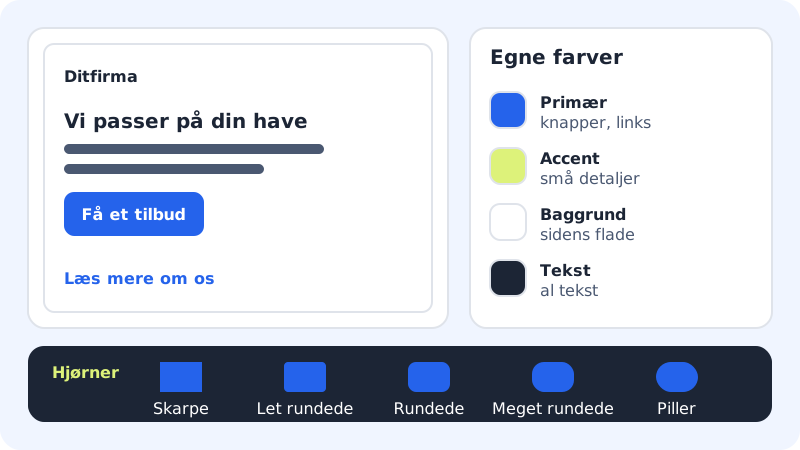
Skift design
Trin 1: Åbn fanen Design
Åbn hjemmesiden i editoren, og klik på fanen Design i sidepanelet.
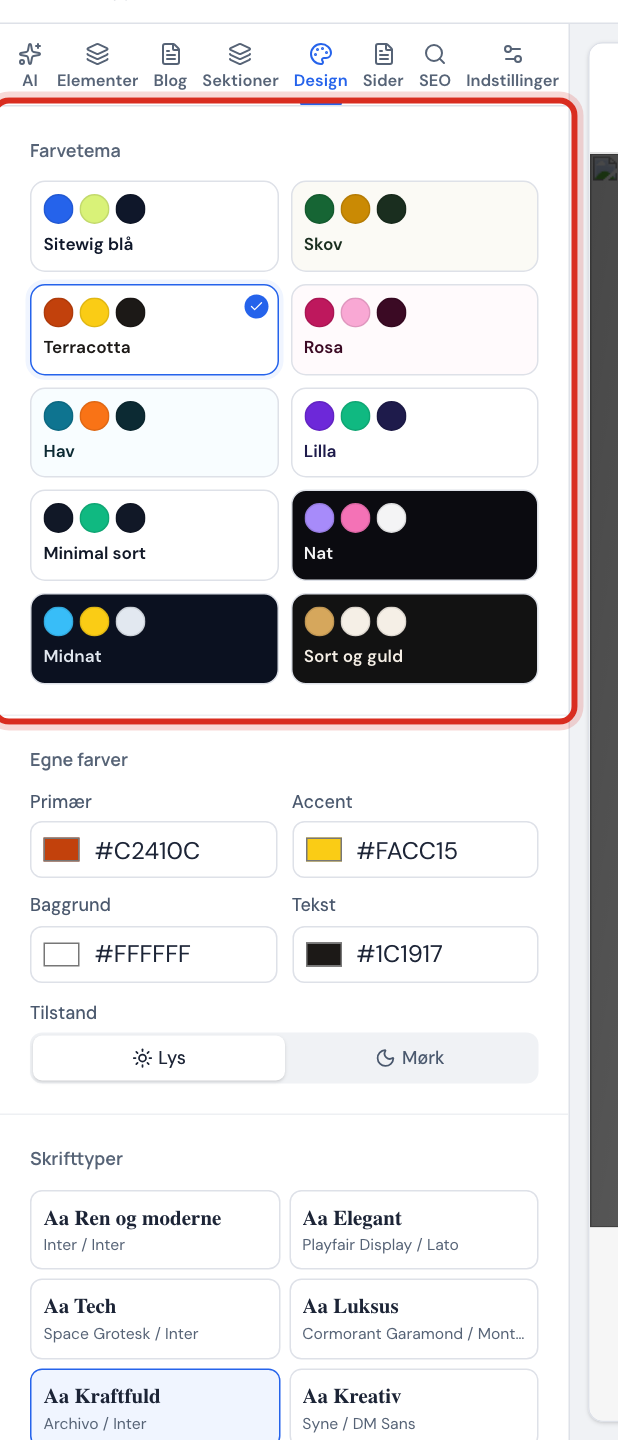
Fanen Design Trin 2: Vælg et farvetema
Under Farvetema klikker du på et af de færdige temaer, fx Sitewig blå, Skov, Terracotta, Hav eller de mørke Nat, Midnat og Sort og guld. Det valgte tema får et flueben.
Trin 3: Eller vælg egne farver
Under Egne farver sætter du fire farver: Primær (knapper, links og fremhævede flader), Accent (små detaljer), Baggrund og Tekst. Klik på farvefeltet for at vælge, eller skriv en farvekode som
#2563EB– fx fra dit logo.Trin 4: Vælg lys eller mørk tilstand
Under Tilstand vælger du Lys eller Mørk. Passer baggrunds- og tekstfarven ikke til den nye tilstand, skifter editoren dem også.
Trin 5: Vælg skrifttyper
Under Skrifttyper klikker du på et færdigt par: Ren og moderne, Elegant, Tech, Luksus, Kraftfuld, Kreativ, Redaktionel eller Venlig. Du kan også vælge skrift til Overskrifter og Brødtekst hver for sig.
Trin 6: Vælg hjørner
Under Hjørner bestemmer du, hvor runde knapper, billeder og kort skal være – fra Skarpe til Piller.
Lad AI'en foreslå et nyt look
I fanen AI kan du skrive fx Giv siden et mere moderne og eksklusivt look. AI'en laver et forslag direkte i kladden, og du kan klikke Fortryd under svaret, hvis du ikke kan lide det. Det tæller som en AI-ændring.
Ofte stillede spørgsmål
Kan jeg uploade min egen skrifttype?
Nej. Du vælger mellem skrifttyperne i listen. De er udvalgt, så de virker godt på skærm og læses let.
Kan én side have andre farver end resten?
Nej, farver og skrifttyper gælder hele hjemmesiden. Det giver et ensartet udtryk.
Kan jeg få mine gamle farver tilbage?
Ja. Tryk Cmd+Z / Ctrl+Z, eller gendan en tidligere version under Versionshistorik.
Hvornår ser besøgende det nye design?
Når du klikker Udgiv igen. Indtil da er ændringerne kun i kladden.